

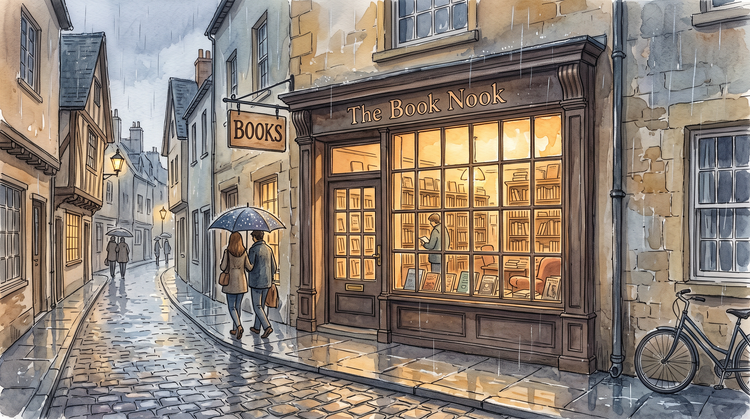
Gawing pixel art ang kahit anong larawan
Mag-upload ng malinaw na larawan at ilarawan ang pixel look na gusto mo, tulad ng limitadong color palette o retro style. Kino-convert ito ng Firefly habang pinapanatili ang iyong subject at komposisyon.



Mag-upload ng larawan, ilarawan ang gusto mong pagbabago, at ilalapat ito ng Adobe Firefly. I-recolor ang isang palette, magdagdag ng detalye, o gawing pixel art ang isang larawan.
O mag-tap dito
Kailangang JPEG(JPG), PNG, o WEBP ang file at hanggang 100MB lang.
Sa pag-upload ng image o video mo, sumasang-ayon ka sa Mga Tuntunin ng Paggamit at Pahayag sa Privacy ng Adobe at kinukumpirmang 18 taong gulang ka na pataas.
O mag-tap dito
Kailangang JPEG(JPG), PNG, o WEBP ang file at hanggang 100MB lang.
Sa pag-upload ng image o video mo, sumasang-ayon ka sa Mga Tuntunin ng Paggamit at Pahayag sa Privacy ng Adobe at kinukumpirmang 18 taong gulang ka na pataas.
O i-drag at i-drop dito
Kailangang JPEG(JPG), PNG, o WEBP ang file at hanggang 100MB lang.
Sa pag-upload ng image o video mo, sumasang-ayon ka sa Mga Tuntunin ng Paggamit at Pahayag sa Privacy ng Adobe at kinukumpirmang 18 taong gulang ka na pataas.
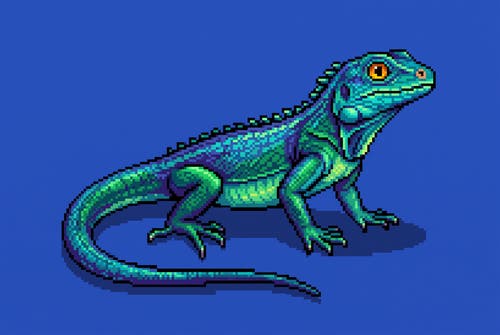
Tumatakbo ang Adobe Firefly pixel art editor sa iyong browser, kaya’t maaari kang mag-upload ng image, ilarawan ang gusto mong pagbabago, at suriin ang resulta nang hindi kailangang mag-install ng software. Nananatili ang iyong subject at framing habang ina-adjust mo ang mga kulay, hugis, at antas ng detalye.
Mag-upload ng malinaw na larawan at ilarawan ang pixel look na gusto mo, tulad ng limitadong color palette o retro style. Kino-convert ito ng Firefly habang pinapanatili ang iyong subject at komposisyon.
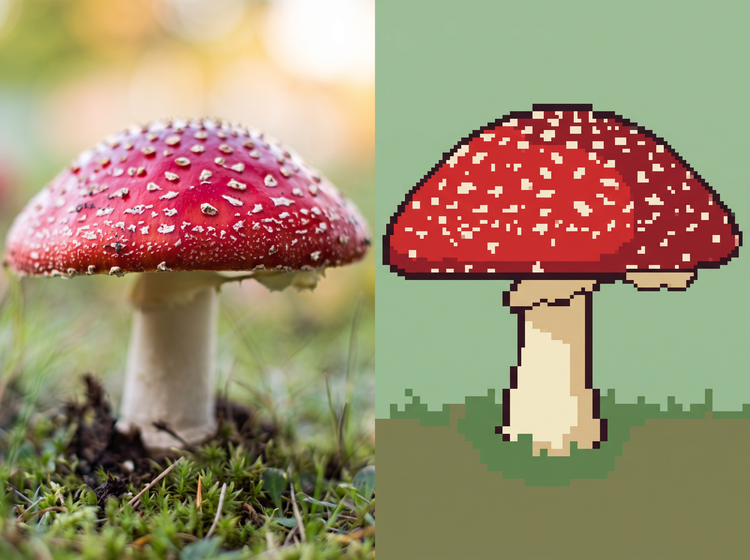
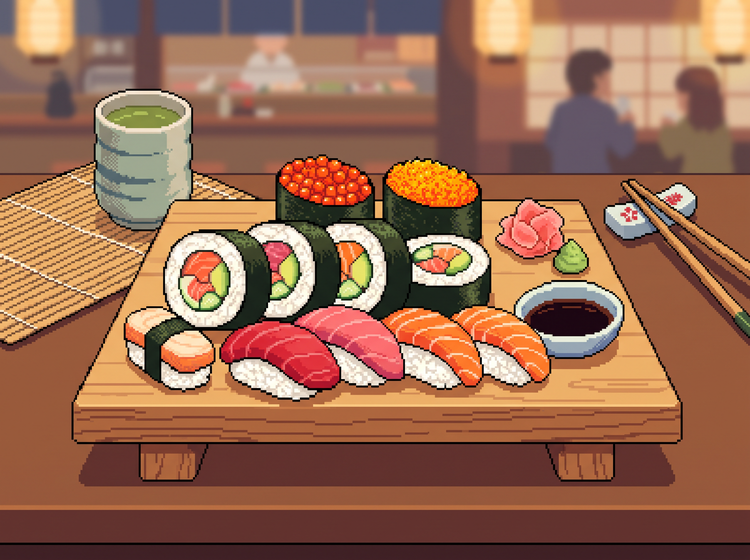
Palitan ang palette, pasimplehin ang shading, o magdagdag ng maliliit na detalye tulad ng mga highlight at outline. Ipinapakita ng bawat resulta kung paano binabago ng iyong paglalarawan ang image, para makapag-compare ka ng ilang opsyon at mapanatili ang pinaka-gusto mo.
Magsimula ng bagong karakter gamit ang pixel art generator o palakihin ang natapos na piraso gamit ang image upscaler, lahat sa loob ng Firefly.
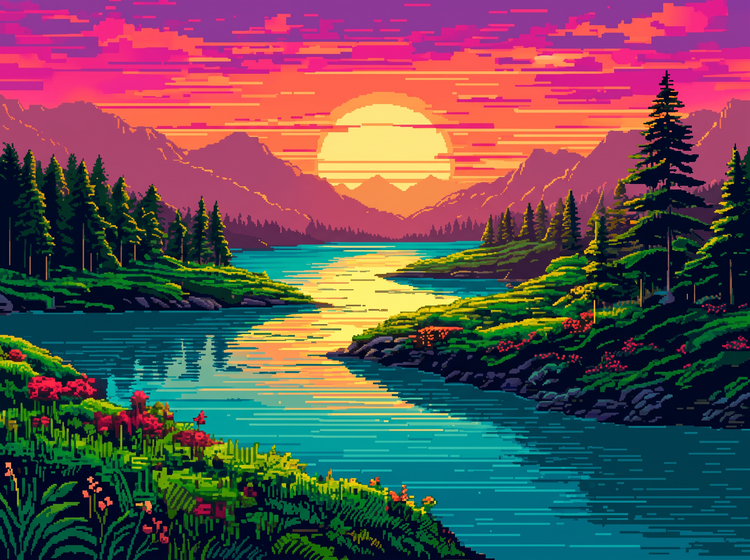
Pumunta sa Adobe Firefly sa iyong browser at mag-sign in gamit ang iyong Adobe ID, o gumawa ng libreng account kung wala ka pa nito. Pagkatapos, buksan ang Mag-generate ng Image.
Piliin ang button para mag-upload sa prompt bar at pumili ng larawan mula sa iyong device. Kailangan ng Adobe Firefly ng image na hindi bababa sa 512 x 512 pixels.
I-type ang gusto mong pagbabago, tulad ng “gawing pixel art ang larawang ito na may limitadong color palette” o “i-recolor ang image gamit ang mainit na sunset tones.” Habang mas tiyak ang iyong prompt, mas malapit ang Adobe Firefly sa iyong idea.
Piliin ang Generate at lilikha ang Adobe Firefly ng iyong na-edit na image. Piliin ang image para buksan ito sa Edit tab, kung saan maaari kang mag-refine ng mga detalye o mag-generate ng mga bagong variation para ikumpara.
I-download ang iyong na-edit na pixel art mula sa Adobe Firefly bilang PNG para i-save ito, gamitin bilang profile picture, o i-share online.
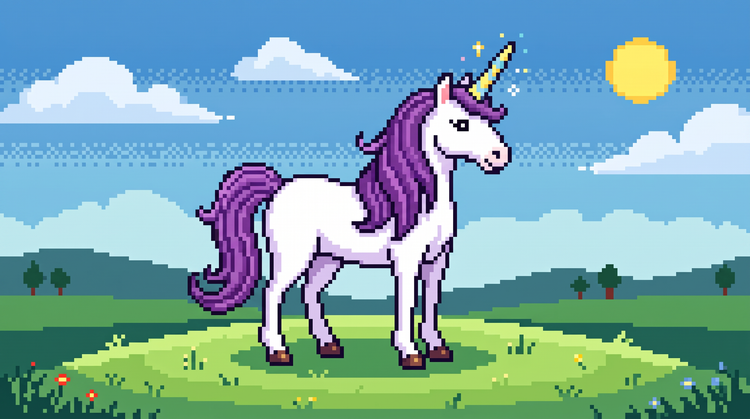
Ilarawan ang palette, shading, o antas ng detalye na gusto mo, tapos ikumpara ang mga resulta. I-adjust ang iyong prompt para mapino ang bawat pagpili at mapanatili ang edit na akma sa iyong project.
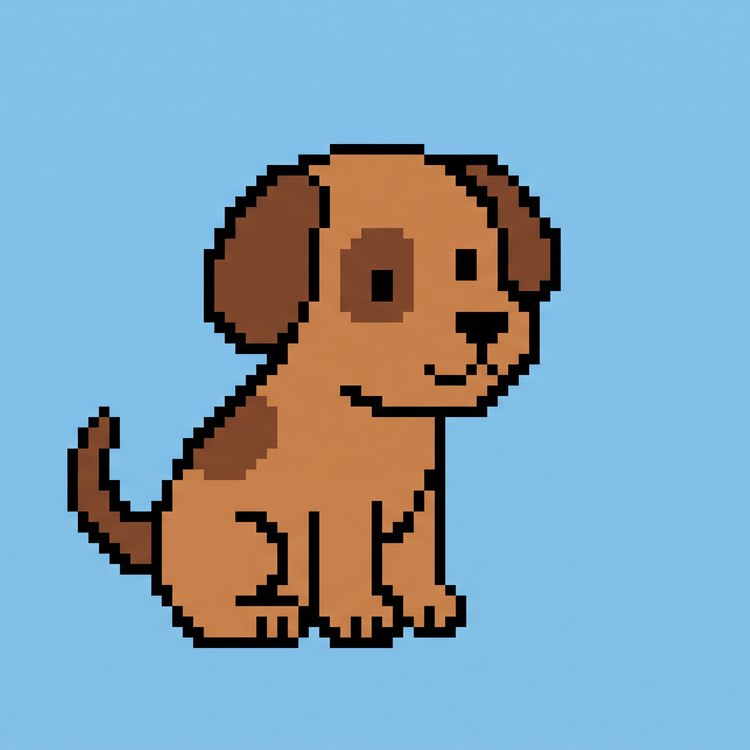
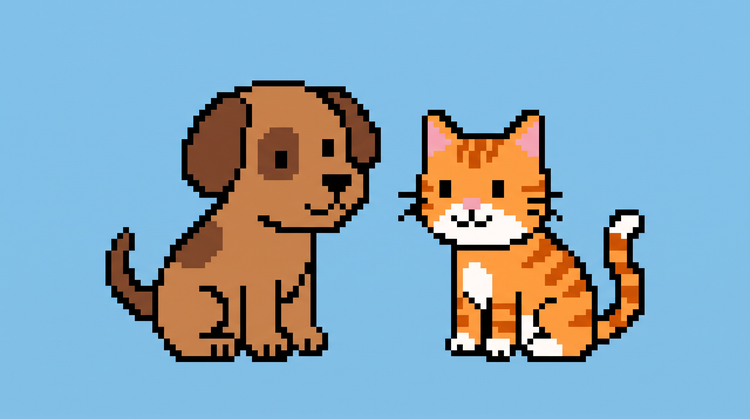
Lumipat sa pagitan ng mga Firefly model at mga partner model tulad ng Gemini (with Nano Banana), GPT Image, at FLUX sa model dropdown menu—lahat sa iisang creative studio. I-run ang parehong image sa ilang model at ikumpara kung paano nila hinahawakan ang matalas na mga edge at flat na mga kulay.

Mag-upload ng larawan, pinuhin ito gamit ang mga precision editing tool, at lumipat mula sa unang ideya hanggang natapos na pixel art sa iisang creative studio.
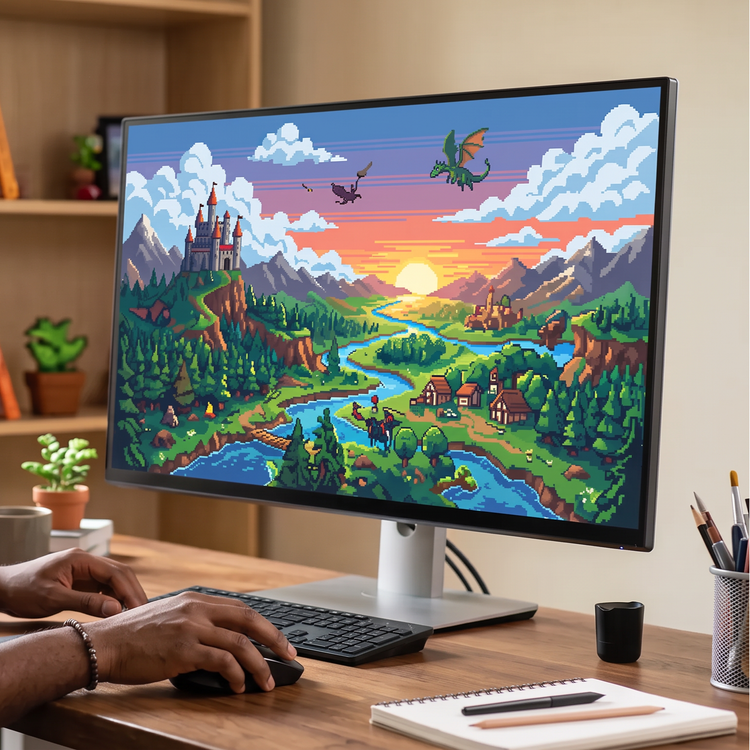
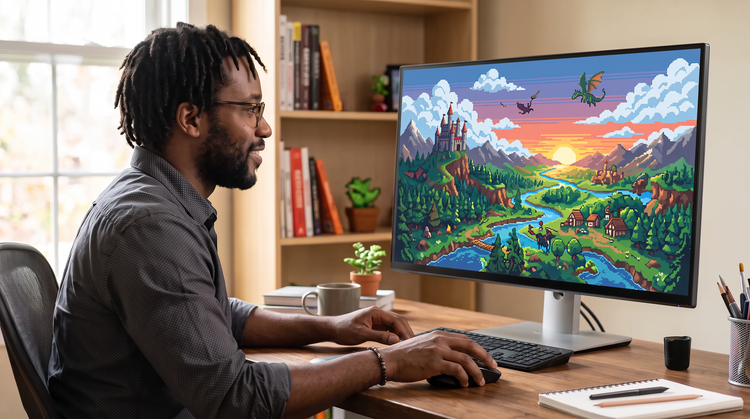
Maaaring gawing pixel art ng mga hobbyist, indie game maker, estudyante, at social creator ang kanilang paboritong larawan, gamit ang mga tumpak na prompt kapag mahalaga ang mga detalye.
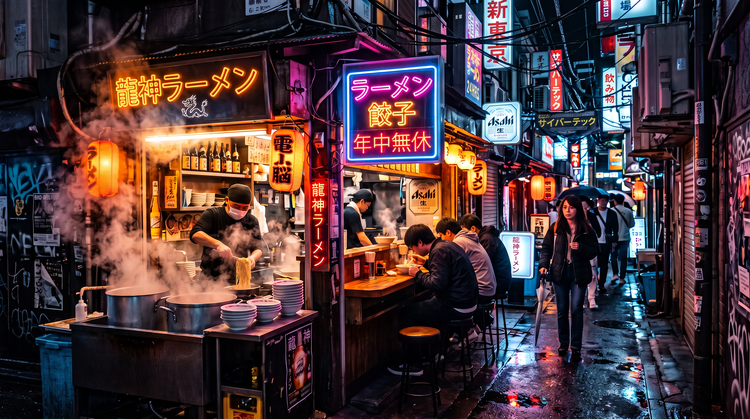
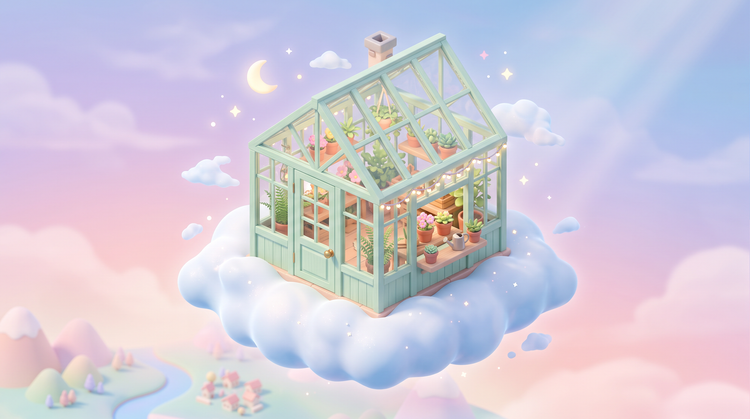
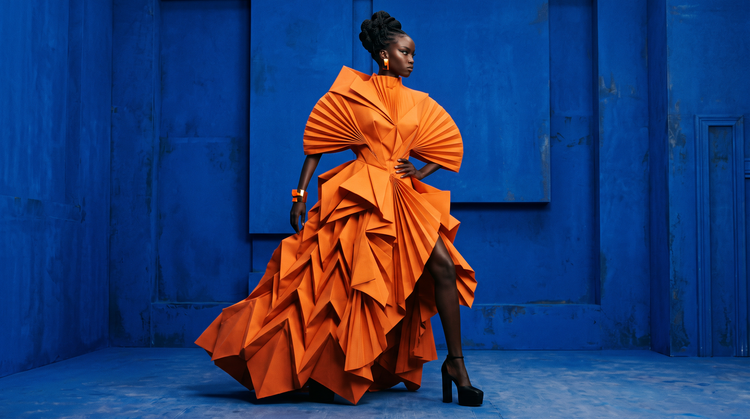
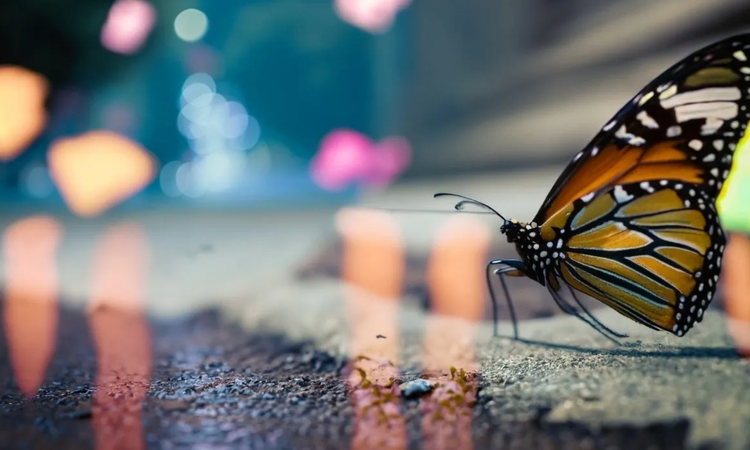
Alamin kung paano gamitin ang generative AI para mapataas ang productivity at matuklasan ang mga bagong posibilidad habang pinapanatili ang creative control.
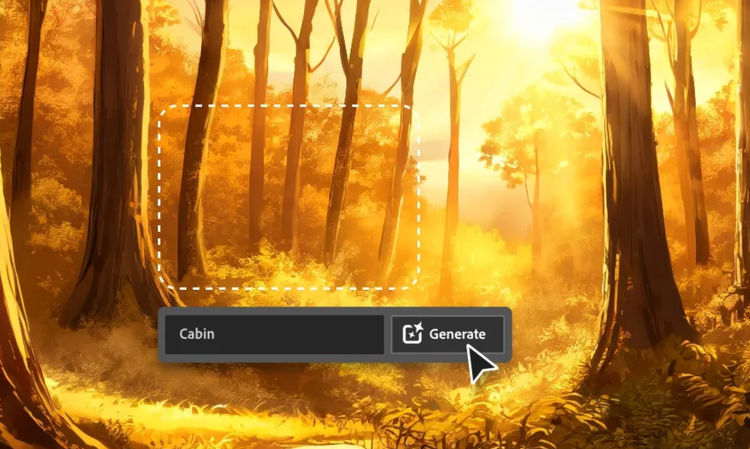
Nasa headlines ang Generative AI, at hindi lang iyon basta hype. Magiging bahagi ng buhay mo ang bagong teknolohiyang ito. Alamin kung paano gumagana ang generative AI at simulan ang pag-streamline ng workflow mo.
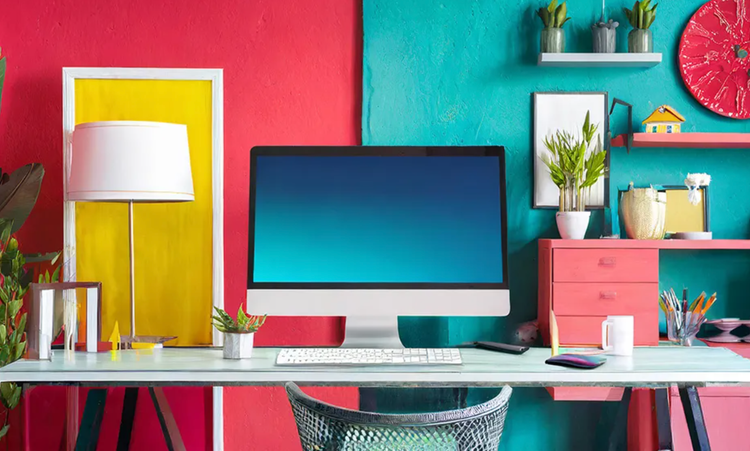
Alamin pa ang tungkol sa mga AI tool na available sa mga graphic designer at kung paano makakatulong sa iyo ang mga ito na maging mas produktibo at lagyan ng sorpresang direksyon ang gawa mo.
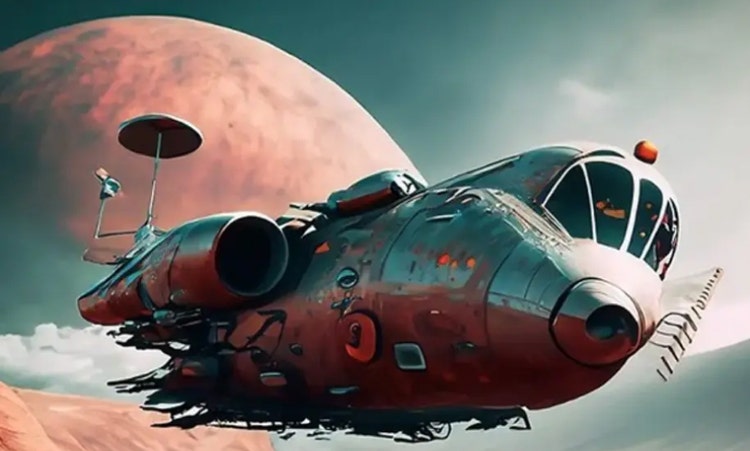
Hindi palaging halata ang pinakamahuhusay na prompt para sa AI. Matutulungan ka ng mga tip na ito para makarating sa patutunguhan mo nang mabilis.
Based on your location, we think you may prefer the United States website, where you'll get regional content, offerings, and pricing.


