自分の趣味や特技など、あなたらしさが伝わる情報をまとめた「自己紹介カード」。
最近では、ビジネスの場や学校、イベントなど、様々なシーンで活用されています。
しかし、初めて自己紹介カードを作成する場合、どうやって作ればよいのか悩んでしまうこともあるでしょう。そんなときは、無料のデザイン作成ツール「Adobe Express」のテンプレートを使って作成してみましょう。
Adobe Expressで今すぐ自己紹介カードを作成する
※当記事の情報は、2024年1月時点のものです。アプリケーションのバージョンにより、操作画面のUIや機能が異なる場合がございます。あらかじめご了承ください。

目次
自己紹介カードとは
【シーン別】自己紹介カードに記載する内容
無料で使える自己紹介カードのテンプレート一覧
Adobe Expressで自己紹介カードをデザインする方法
手軽に本格的なデザインが作れる!Adobe Express 3つの魅力
Adobe Expressで自己紹介カードをデザインして魅力的な自己PRを
自己紹介カードとは
自己紹介カードとは、その名のとおり自分自身を紹介するためのカードです。
初対面の人とのコミュニケーションツールとして活用され、学生証や名刺に記載するような基本情報のほかに、趣味や特技、生い立ちといった人となりが伝わるような情報も記載することで、会話のきっかけ作りに役立ちます。
入学後のオリエンテーションや新入社の交流会などで活用することで、参加者同士が共通の話題を見つけて打ち解けやすくなるというメリットがあります。
また、ビジネスの場でもスキルや経験、人柄を伝えるための自己PRツールとして活用する場合もあります。
【シーン別】自己紹介カードに記載する内容
自己紹介カードに記載する基本項目は、主に以下の5点です。
- 名前
- 顔写真
- 生年月日
- 趣味や特技
- メッセージ
これらに加え、使用するシーンに合わせて必要な情報を追記するとよいでしょう。
ここでは、自己紹介カードを作成する際に記載するとよい内容を、シーン別にご紹介します。
【シーン1】学校
学校では、入学後やクラス替えのタイミングで自己紹介カードを使います。基本項目に加えて、ニックネームや好きな教科、入りたい部活など、学校生活に関連する内容を盛り込むと、クラスメイトと共通の話題が生まれやすくなります。
大学の場合は、全国各地から学生が入学するため、出身地を記載するのもオススメです。
【シーン2】会社
ビジネスシーンでは、入社や部署異動した際に自己紹介カードを使います。新卒で入社した場合は、趣味や特技、出身大学のほかに、仕事への意気込みを記載すると、上司や同僚に熱意が伝わり好印象を持ってもらえます。
中途入社や部署異動の場合は、今まで経験した業務について記載するとよいでしょう。一緒に働くメンバーに自分のスキルを伝えることで、仕事をスムーズに進められます。
【シーン3】就職・転職活動
就職や転職活動で自己紹介カードを使用する場合は、自分の強みや学生時代に力を入れたこと、前職での経験、保有資格などを記載しましょう。スキルや経験がアピールできる内容を盛り込むことで、採用担当者に興味を持ってもらいやすくなります。
また、企業や職種によって求められる人物像が異なるため、志望企業や職種に合わせてアピールすべき内容を検討しましょう。
【シーン4】イベント・オフ会・SNS
イベントやオフ会、SNS上でも自己紹介カードを使うことがあります。自己紹介としてはもちろん、最近ではSNSでオンラインゲームのフレンド募集をするときに使われるといった活用方法もあります。
例えばゲームイベントなら、自分の好きなキャラクターやゲーム歴、プレイスタイルなど、ゲームに関連する情報を記載することで、会話のきっかけ作りになります。
無料で使える自己紹介カードのテンプレート一覧
続いて、自己紹介カードのデザインに使える、Adobe Expressのオススメのテンプレートをご紹介します。
気に入ったテンプレートがあれば、実際に編集してみましょう。ここからは、Adobe Expressのテンプレートを使って、自己紹介カードを作る手順を解説します。
Adobe Expressで自己紹介カードをデザインする方法
無料のデザインツール「Adobe Express」を使えば、自己紹介カードをカンタンにデザインできます。Adobe Expressでテンプレートを編集し、さっそく自己紹介カードを作ってみましょう。
ここではPCでの手順をご紹介しますが、Adobe Expressのモバイルアプリでもデザインすることが可能です。
編集の環境に合わせて、お好みのデバイスからご利用ください。


【手順1】Adobe Expressにログインする
まずは、Adobe Expressの公式サイトにアクセスし、画面上部にある「Adobe Expressを無料で始める」ボタンをクリックします。ログインIDの登録がお済みでない場合は、アドビアカウントを新規作成するか、Google・LINE・Appleなどの外部アカウントを使ってログインすることも可能です。
登録は30秒ほどで完了します。
Adobe Expressに無料ログインする
【手順2】テンプレートを探す
左のサイドバー で「テンプレート」を選択し、「自己紹介カード」と入力して検索しましょう。
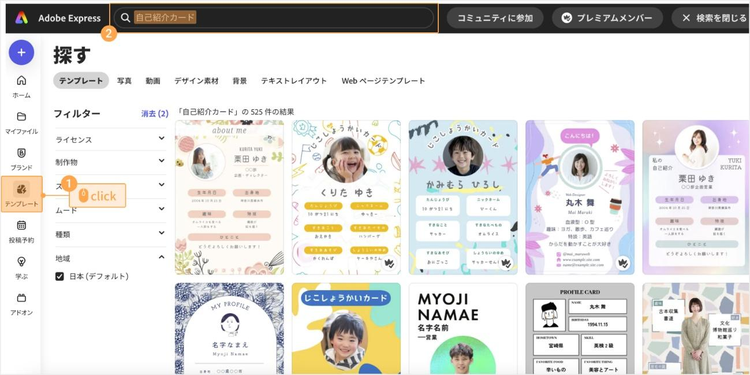
以下のリンクからでも、自己紹介カード作成に使えるテンプレートの一覧ページにアクセスできます。
自己紹介カードのテンプレートデザインを見る
表示されたテンプレートの中から作りたいデザインのイメージと近いものを選び、クリックして編集画面に移動しましょう。
【手順3】基本情報を入力する
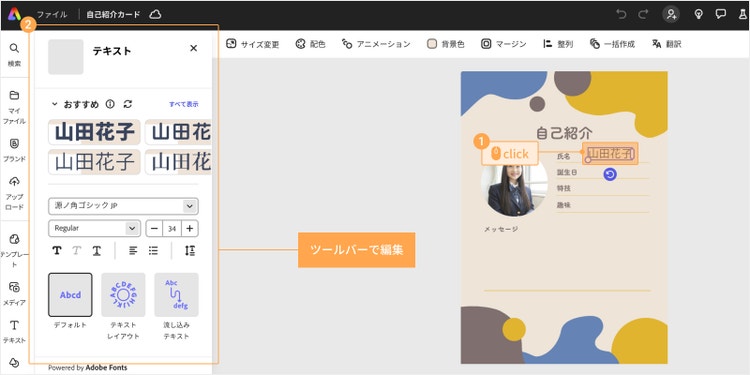
まずは名前や生年月日などの基本情報を入力してみましょう。ツールバーから「テキスト」を選択し、「テキストを追加」ボタンをクリックすると、テキストボックスが表示されます。
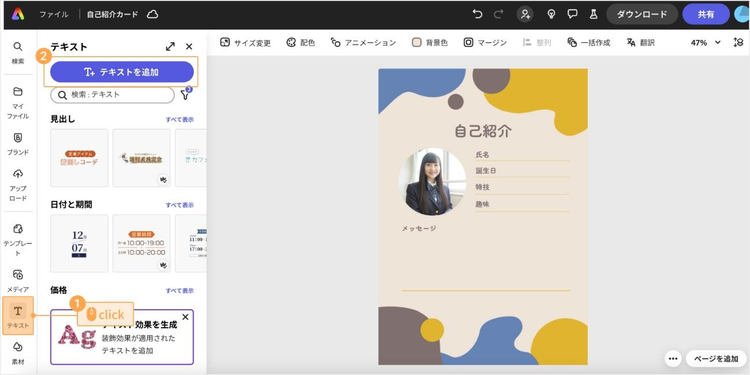
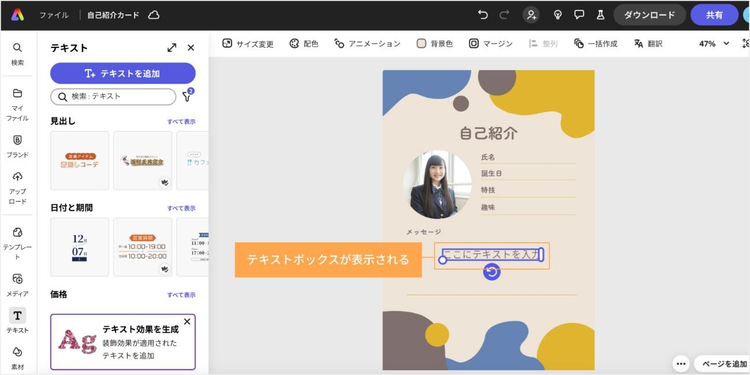
テキストボックスを任意の場所に移動させ、文字を入力しましょう。
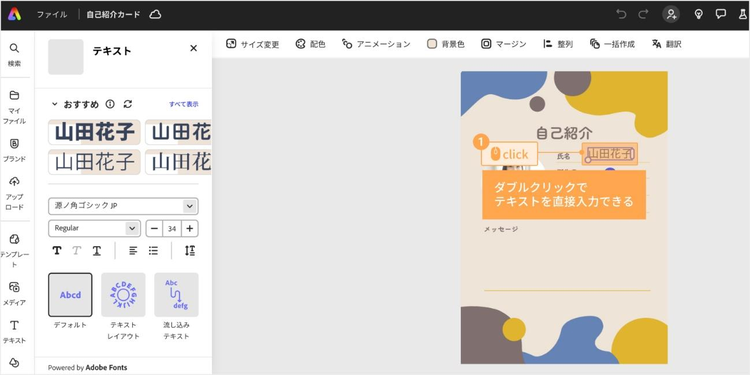
フォントや色を変えたい場合は、テキストを選択し編集できます。
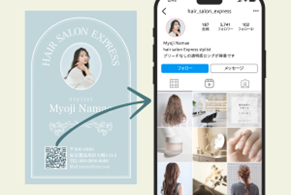
最近では、SNSのアカウントをQRコードにしてカードに載せる人も増えています。
以下の記事では、InstagramのQRコードをスマートにデザインに取り入れる方法を解説しています。
InstagramのQRコードの作成方法と名刺に入れるコツ
【手順4】写真を変更する
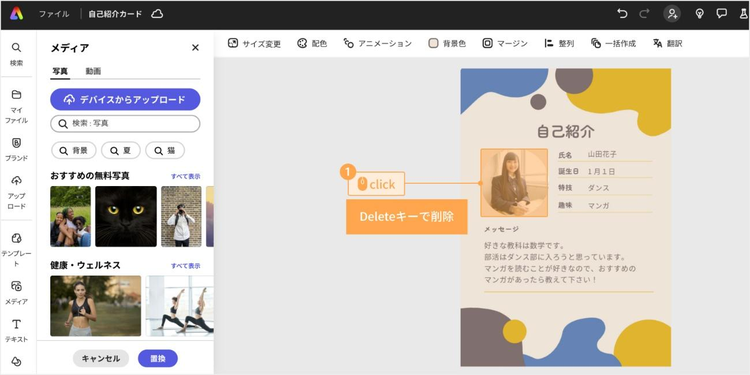
写真が使われたテンプレートの場合は、自分自身の写真に差し替えましょう。まずは、テンプレート内のイメージ画像を選択し、キーボードの「Delete」キーで削除します。
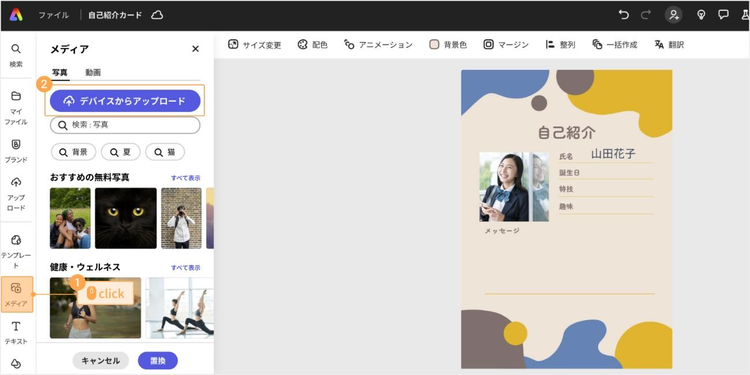
次に、画面左側の「メディア」を選択し、「デバイスからアップロード」をクリックして写真をアップロードします。
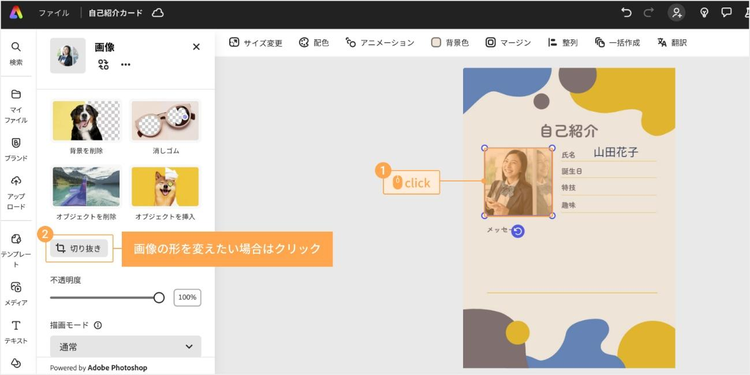
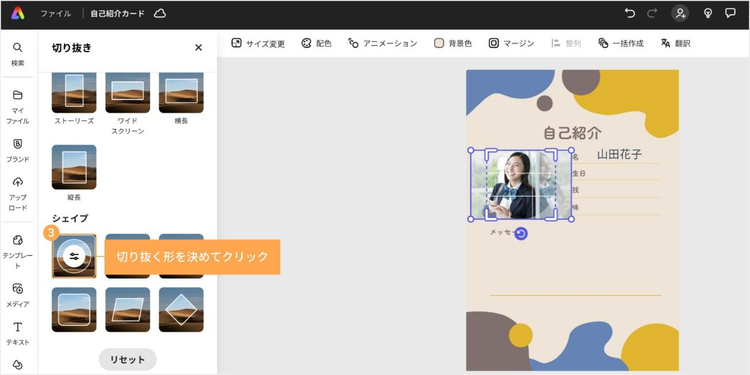
画像の形を変えたい場合は、画像を選択したまま左側のツールバーの「切り抜き」をクリックし、切り抜きたい形を選択すればカンタンに変更できます。
【手順5】背景色を変更する
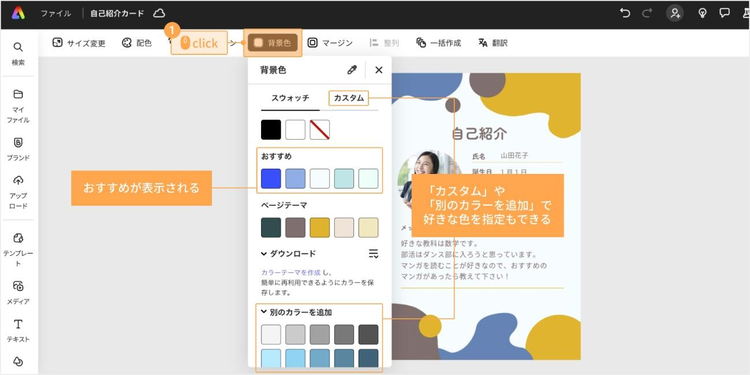
上部の「背景色」をクリックすると、背景色の編集ツールが表示されます。「おすすめ」が表示されたり、「カスタム」や「別のカラーを追加」で好きな色を指定したりできるので、自分のイメージに合う背景色を選択しましょう。
【手順6】ダウンロードする
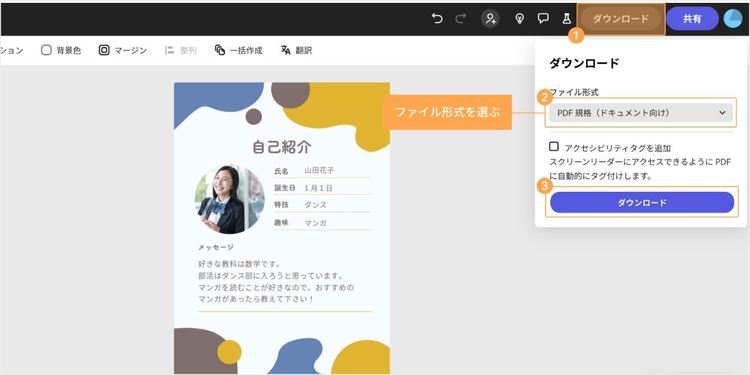
色や各要素の位置などを調整できたら、画面右上の「ダウンロード」をクリックし、ファイル形式を選んで画像を保存しましょう。
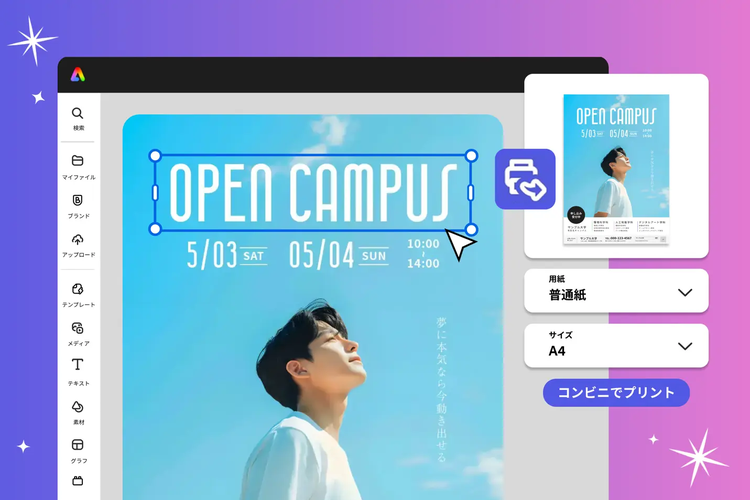
また、Adobe Expressで作成したデザインは、全国のコンビニで手軽に印刷できます。
自宅や店舗にプリンターがない場合や、急に印刷が必要になった場合でも、サッと印刷できて便利です。
関連:Adobe Expressで作成したデザインが全国のコンビニで印刷可能に!「コンビニプリント」が新登場
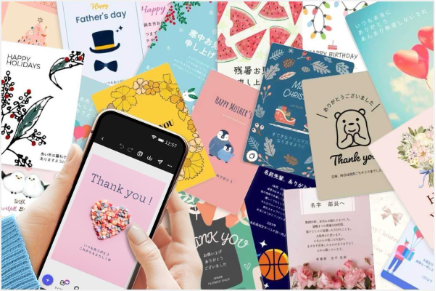
なお、Adobe Expressでは今回ご紹介した自己紹介カード以外にも、メッセージカードやポスターなど、様々なデザインを手軽に作れます。
それでは最後に改めて、そんなAdobe Expressの魅力についてご紹介します。
手軽に本格的なデザインが作れる!Adobe Express 3つの魅力
素材やテンプレートが充実したAdobe Expressなら、自己紹介カードやメッセージカード、ポスター、SNS画像やアイコンまで、様々なデザインが作れます。
今回は、数あるAdobe Expressの魅力の中から、代表的なものを3つピックアップしてご紹介します。
1.おしゃれで使いやすいテンプレートが豊富
何といってもAdobe Expressの魅力は、豊富に揃ったイラスト素材やテンプレート。
自己紹介カードはもちろん、授業のプレゼン資料やSNSの投稿画像まで、用途に合わせたテンプレートを検索して、文字を打ち替えるだけであっという間にデザインが完成します。
デザインの知識がなくても、おしゃれで目を引くデザインが驚くほどカンタンに仕上がるのが魅力です。
2.充実の素材やフォントでイメージ通りのデザインが作れる
Adobe Expressには、イラストやアイコン、フレーム、フォントなどの素材が豊富に揃っています。
Adobe Stockの膨大な写真ライブラリや、個性を引き立てるおしゃれなデザインフォント、可愛いイラスト素材などを自由に使えるため、イメージにぴったり合ったデザインを作ることが可能です。
自分の「好き」や「得意」を見た目でも伝えながら、世界でひとつだけのオリジナルカードを作成できます。
3.PCでもスマホでも!場所を選ばず隙間時間で作業できる
Adobe ExpressはPCのブラウザだけでなく、モバイルアプリからも利用できます。
例えば、「通学・通勤中にスマホで大枠を作り、帰宅してからPCで細部を仕上げる」といったスムーズな使い方も可能です。
思い立ったときにすぐ取り掛かれる手軽さは、忙しい学生や社会人にとって嬉しいポイントです。
Adobe Expressで自己紹介カードをデザインして魅力的な自己PRを
自分の人となりを相手に伝えられる自己紹介カードは、ビジネスからプライベートまで、幅広いシーンで活躍します。相手の印象に残る魅力的な自己紹介カードで、積極的に自分をアピールしていきましょう。
Adobe Expressなら、豊富なテンプレ―トから、シーンに合ったデザインを選べます。
直感的に操作できるので、初めて自己紹介カードを作る人でもカンタンに作成可能です。Adobe Expressを使って、自分の魅力が伝わるオリジナルな自己紹介カードをぜひ作ってみてください。
Adobe Expressで今すぐ自己紹介カードをデザインする