Adobe Expressを使った熱中症対策用ポスターの作成方法
では、ここからは実際にAdobe Expressを使って、子ども向けの熱中症対策用ポスターを例に、作成手順をご紹介していきます。
なお、今回はPCでの操作を例にご紹介しますが、Adobe Expressはスマホやタブレットでもお使いいただけます。
編集の環境に合わせて、お好みのデバイスからご利用ください。
【PC】ブラウザーでAdobe Expressを使う


【手順1】Adobe Expressにログインする
まずは、Adobe Expressの公式サイトにアクセスし、「Adobe Expressを無料で始める」ボタンをクリックします。ログインIDの登録がお済みでない場合は、アドビアカウントを新規作成するか、Google・LINE・Appleなどの外部アカウントを使ってログインすることも可能です。
登録は30秒ほどで完了します。
【手順2】テンプレートを探す
次に、目的に合ったデザインのテンプレートを探します。
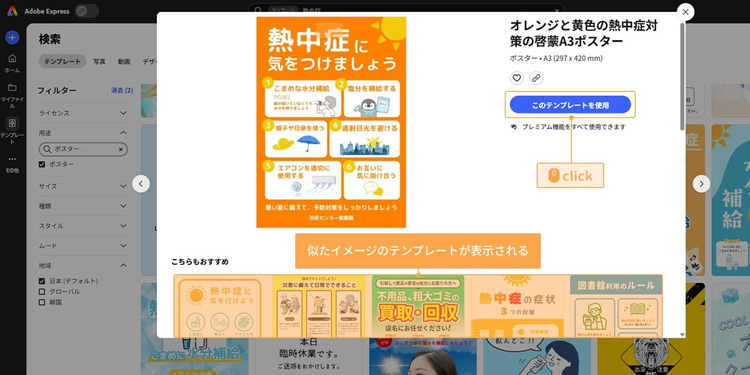
ツールバーの「テンプレート」をクリックし、検索窓に「熱中症」「暑さ対策「水分補給」などキーワードを入力して探してみましょう。
さらに、今回はポスターを作るため、「用途」の中から「ポスター」にチェックを入れて絞り込みます。
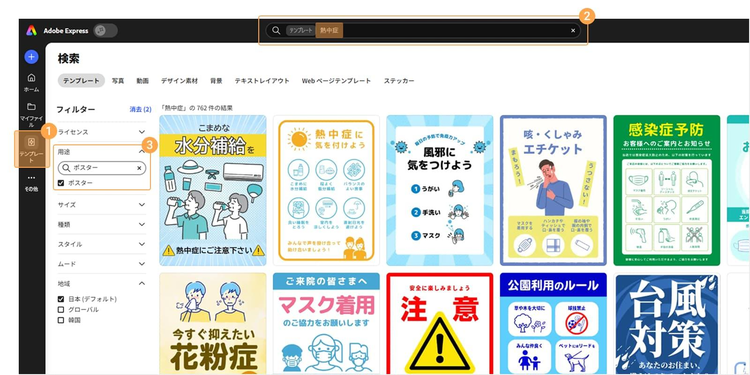
使いたいテンプレートが見つかったら、「このテンプレートを使用」をクリックし、編集を開始しましょう。
なお、テンプレートを選択した画面で表示される「こちらもおすすめ」に、似たイメージや用途のテンプレートが表示されるので、そちらもチェックしてみてください。
【手順3】背景を変更・調整する
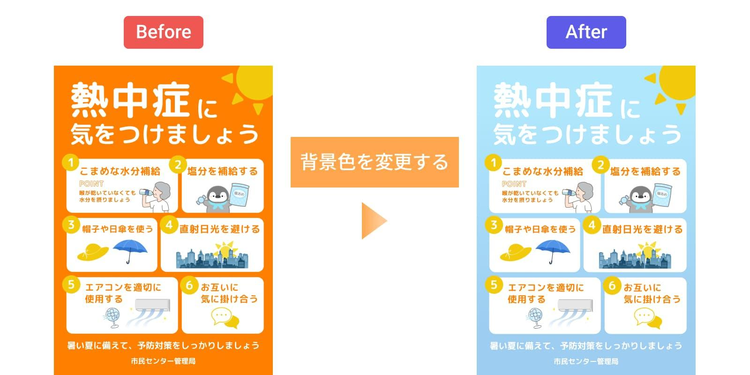
最初に背景色を変更します。
「ページを編集」をクリックし、「背景」でカラーを変更しましょう。
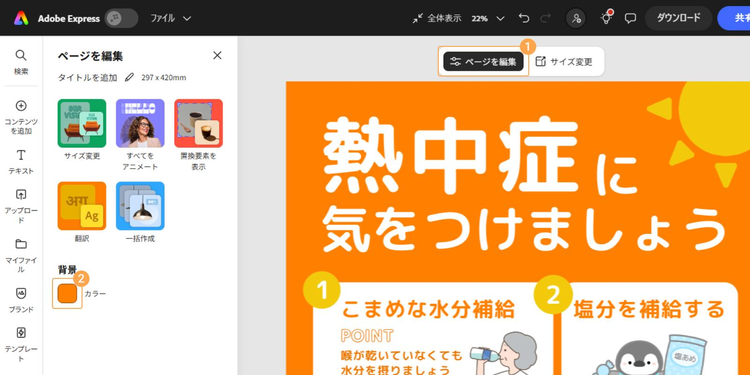
今回のデザインは夏をイメージした配色にするため、水色のグラデーションを選びます。
もし配色に迷ったら、こちらの記事も参考にしてみてください。
見るだけでセンスアップ!配色パターン60選と失敗しない色選びのコツ
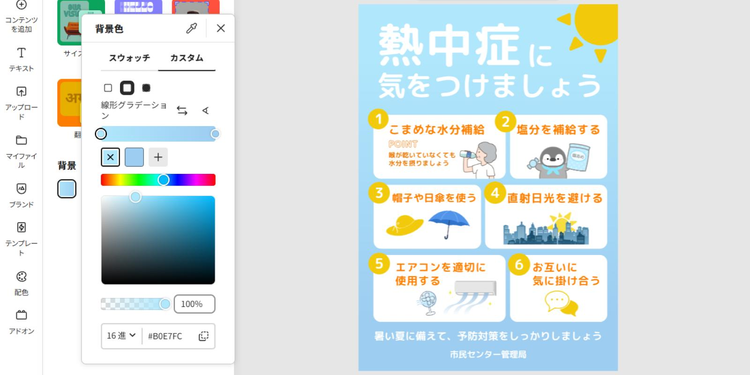
グラデーションの設定は「背景色」>「カスタム」から調性可能です。
グラデーションの色や方向なども細かく設定できるので、イメージに合わせて編集してみてください。
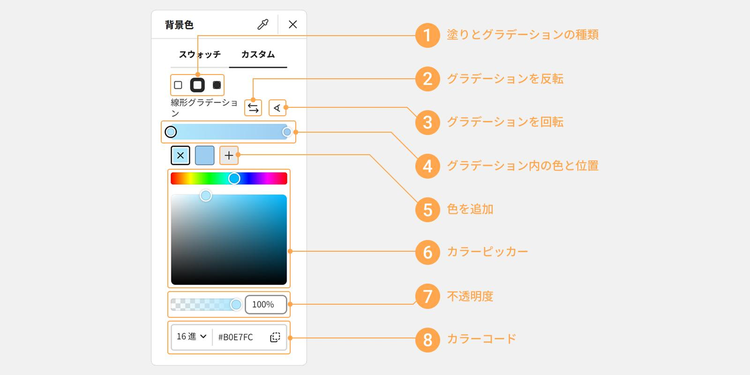
色を決める際は「4.グラデーション内の色と位置」にて編集したいポイントをクリック、「6.カラーピッカー」で好みの色に調整します。
また、あらかじめ変更したい色が決まっている場合は、「8.カラーコード」の欄に直接入力して色を変更することも可能です。
【手順4】イラスト素材を追加する
次にイメージに合う素材を追加します。
「コンテンツを追加」>「素材」>「デザイン素材」を選択し、検索窓にイメージするワードを入れて探してください。
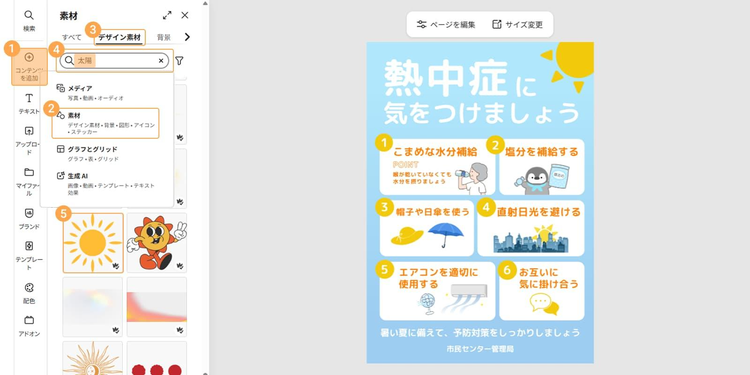
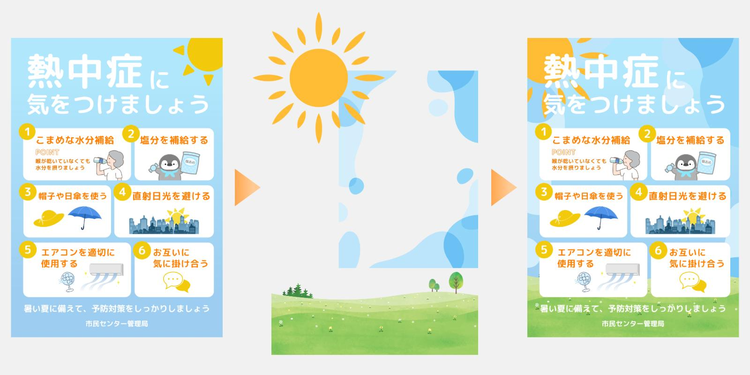
暑さや夏を連想させるイラストやフレーム素材を追加します。
このとき、背景の色に合う配色の素材を選ぶとよいでしょう。ここでは、背景色に近い、やや淡い色合いを選んでいます。
【手順5】テキストを編集する
背景が整ったら、タイトルを選択し、テキストを変更しましょう。
テキストをクリックすると、色やフォント、サイズの編集が可能です。
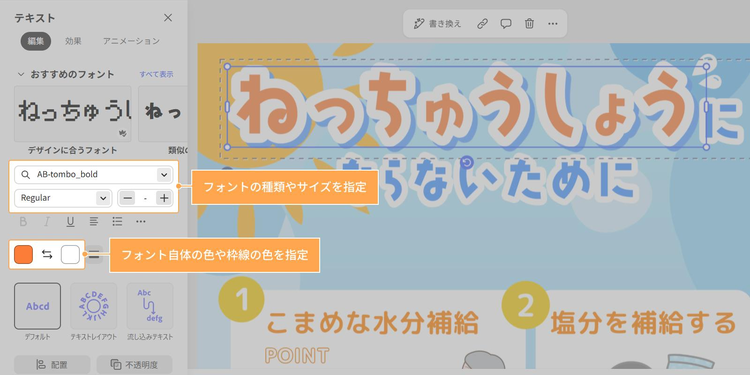
どんなポスターなのかがひと目でわかるよう、タイトルは背景に埋もれてしまわないサイズや色にします。テキストに白い枠線やシャドウなどの効果を付け、背景から際立って見えるように調整するとよいでしょう。
【手順6】情報を載せるエリアのサイズと配置を揃える
情報が複数あり、それらを同時に伝えたいときは、エリアを区切ってレイアウトするのがオススメです。
完成したエリアがひとつあれば、同じサイズのものを「右クリック」>「複製」もしくは、コピー&ペーストで増やせるので便利です。
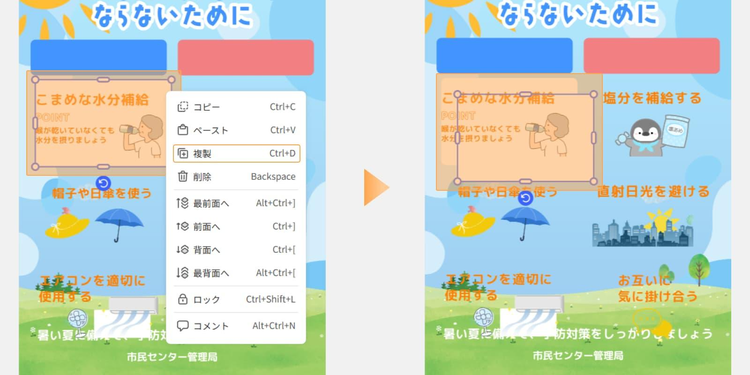
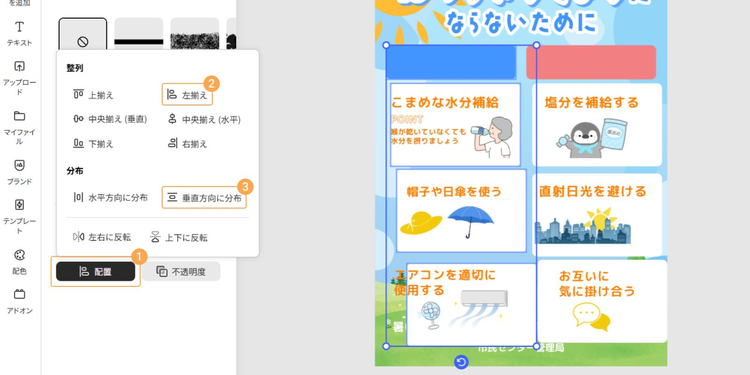
必要な数だけエリアが完成したら、作成した図形を選択した状態で、左メニューの「配置」の中から、どのように揃えたいかを選びます。
今回のように等間隔で並べたい場合は、まず、「整列」>「左揃え」をして左側に揃えます。
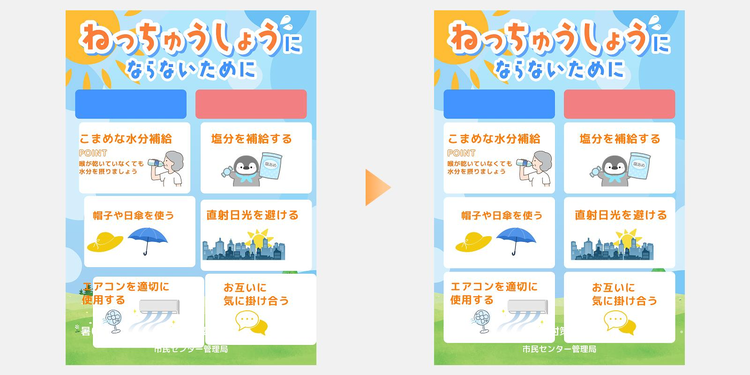
その後、再度「配置」をクリック、「分布」>「垂直方向に分布」を選択すると、カンタンかつ均等に配置できるのでおススメです。
ご覧のように、すっきりとエリアの配置を整えられます。
【手順7】不要な素材を削除する
不要な要素がある場合は、画像をクリックして、ゴミ箱アイコンで削除しましょう。
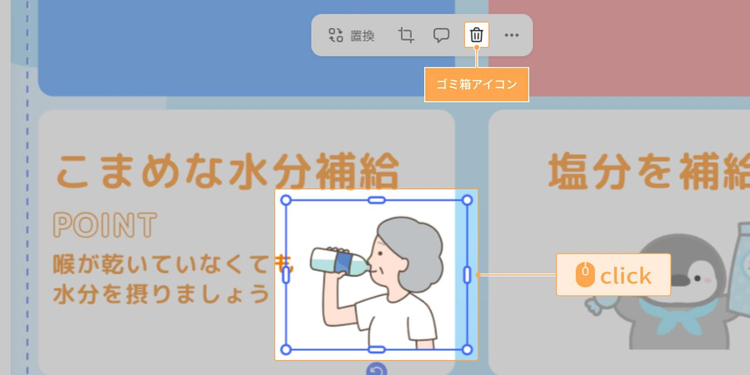
また、もし不要な要素が複数ある場合は、「Shiftキー」を押しながら画像をクリックすると、選択されたままの状態になるため、「Delete」キーを押して一括で削除できるので便利です。
【手順8】既存のデザイン素材をアレンジする
イメージに合うイラストが見つからなかったときは、Adobe Express内の既存のイラストをアレンジしてみましょう。
まずは使用するイラストを選びます。【手順4】の要領で、好みの素材を追加しましょう。
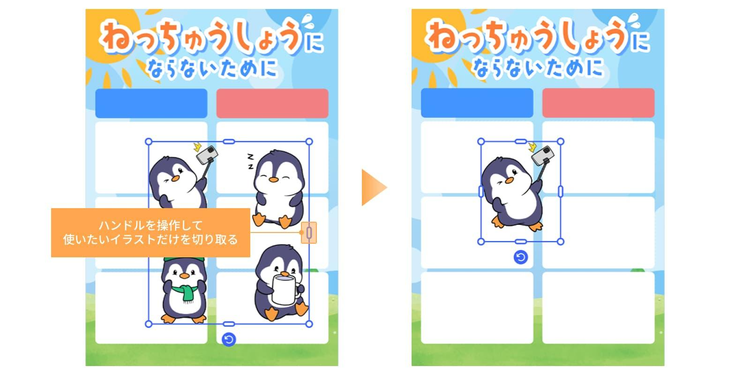
複数のイラストが入っている素材の中から、ひとつだけを使うことも可能です。
画像の青い枠線に表示されるハンドルを操作して、使いたいイラストだけを切り抜きます。
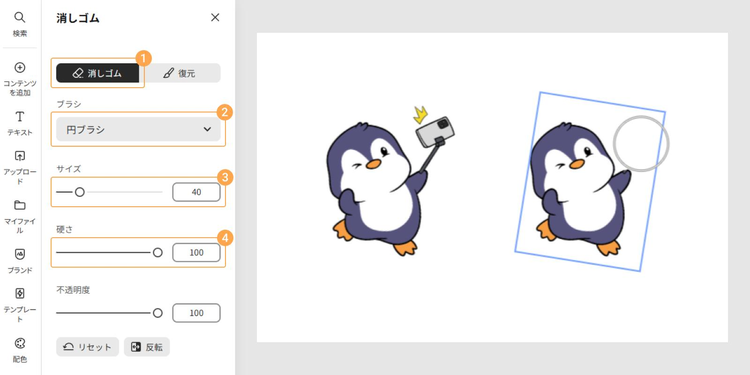
次に、切り抜いたイラストを選択した状態で「消しゴム」をクリックしてください。
「ブラシ」で「円ブラシ」を選択したら、削除する対象の大きさに応じてサイズを調整します。
「硬さ」はボカシの度合いを表しています。数値が大きくなるほどボカシが弱くなり、「100」になるとボカシがなくなります。
設定ができたら、イラスト上で消したい箇所をクリックして削除しましょう。
次に、追加する素材を選びます。
今回は手に持っている自撮り棒をリモコンに換えたいので、【手順4】のようにワードを指定して、検索してください。
素材が追加できたら、サイズや色味を調整し、好みの場所に配置します。
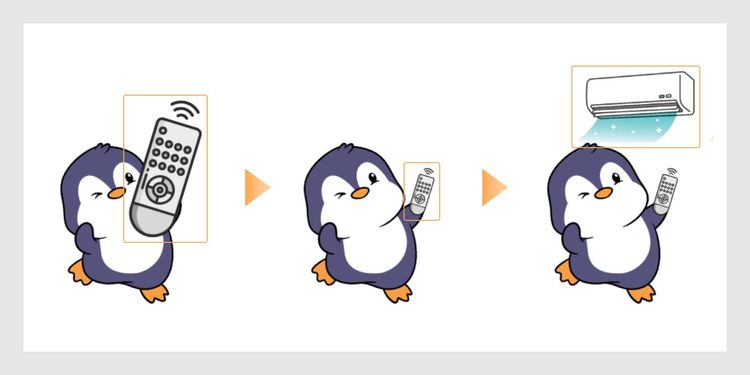
このように、別の素材同士を組み合わせることで、デザインの目的に合ったイラストを作ることも可能です。
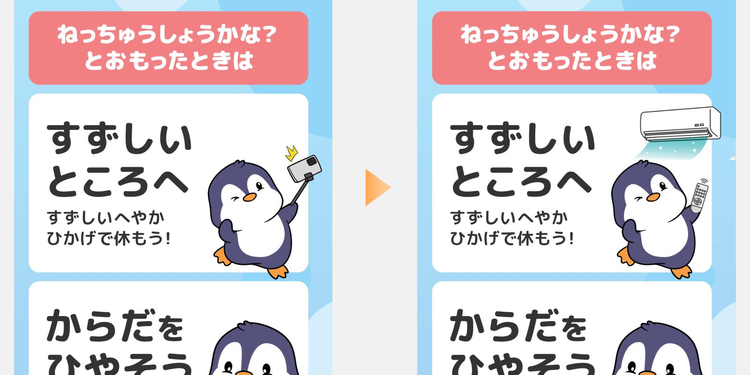
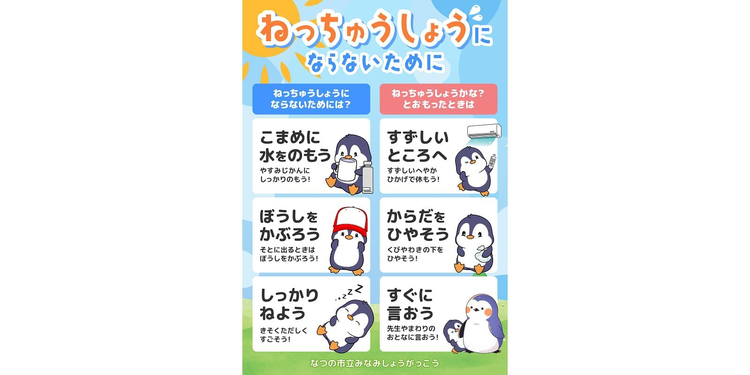
これでデザインの完成です。
【手順9】ダウンロード・印刷する
デザインが完成したらダウンロードしましょう。
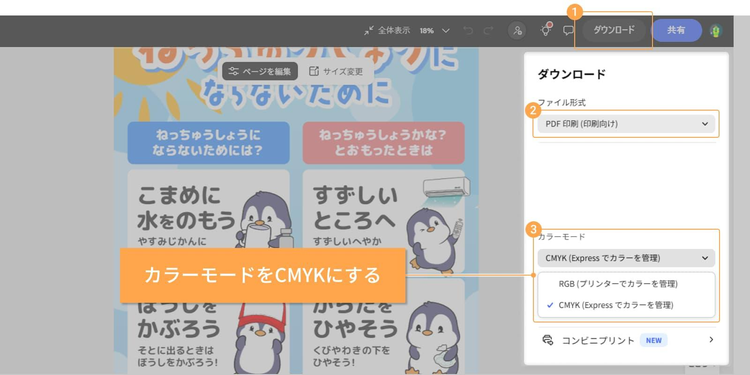
「ダウンロード」をクリックし、ファイル形式を選択します。
紙に印刷する場合は、「PDF印刷(印刷向け)」から「カラーモード:CMYK(Expressでカラーを管理)」を選ぶのがオススメ。印刷で使われる色の仕組みに合わせて書き出すことで、画面上と印刷後の色味の差を抑えられます。
関連:RGBとCMYKの違いと変換方法!印刷で失敗しないコツも紹介
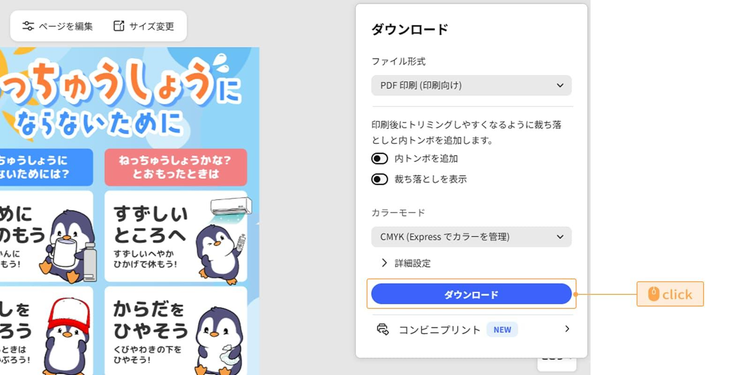
また「PDF印刷(印刷向け)」を選んだ場合に表示される「内トンボを追加」や「裁ち落としを表示」は印刷後のトリミングをカンタンにするための設定です。
ポスターをキレイに裁断したい場合はぜひご活用ください。
設定が完了したら、メニュー内のダウンロードボタンをクリックしましょう。
ここまで、Adobe Expressを使って熱中症対策用のポスターをデザインする方法をご紹介しました。
次の章では、デザインに熱中症関連のイラストを使う際のコツについて解説します。
熱中症対策用デザインにイラストを取り入れる際の3つのポイント
熱中症の注意喚起を目的としたポスターや掲示物は、ひと目で内容がわかるようにする工夫が大切です。
そのひとつが、内容をわかりやすく伝えてくれるイラストや図を活用する方法です。
そこでここからは、イラストを上手に取り入れて「伝わるデザイン」にするためのポイントを3つご紹介します。
- 見る人や伝えたい内容に合わせてイラストを選ぶ
- ひと目で内容が伝わるイラストを使用する
- イラストのテイストや配置のバランスを整える
1.見る人や伝えたい内容に合わせてイラストを選ぶ
熱中症は子どもから大人まで、年齢や生活環境を問わず、誰にでも起こり得るものです。
ただし、対象が幅広い分、誰に対しても同じ伝え方では、すべての人の行動を促すほどの効果が得られない可能性もあります。
そのため、まずは「誰に向けたデザインなのか」「どんな行動を取ってほしいのか」を明確にしておくことが重要です。
伝えたい内容と見る人を整理したうえでイラストを選ぶことで、注意喚起の意図が伝わりやすくなり、内容も理解してもらいやすくなります。
また、危険性を伝えるだけでなく、具体的な対策や予防行動までセットで示すことも欠かせません。
例えば、保育園児や小学生など低年齢の子ども向けであれば、かわいい動物やキャラクターのイラストを使うことで関心を引きやすくなり、水分補給や休憩といった行動も自然に促しやすくなります。
一方、中高生向けの場合は、少し大人っぽい人物イラストや、部活動・屋外活動など日常に近い場面を想定したイラストを使うと、自分事として捉えてもらいやすくなるでしょう。
大人向けには、落ち着いたトーンや手描き風の人物イラストを取り入れると、過度に警告的にならず、SNSやウェブサイトなどでも使いやすいデザインに仕上がります。
2.ひと目で内容が伝わるイラストを使用する
熱中症対策の掲示物や広告クリエイティブは、じっくり読まれる前に「目に入る」ことがほとんどです。そのため、細かい説明を読まなくても、何を伝えたいのかが瞬時にわかる表現であることが重要になります。
そこで意識したいのが、テキストがなくても意味を読み取れるイラストを選ぶこと。
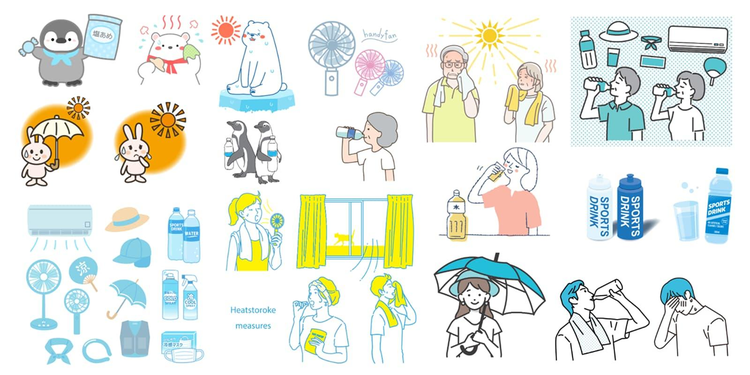
人物やキャラクターの動作がはっきりしており、体調不良の様子や水分補給、休憩といった行動が一目で想像できるものを使うと、注意点や取るべき行動が直感的に伝わりやすくなります。
また、見る人が具体的な場面を思い浮かべられるイラストを使うことで、「自分も気を付けよう」「こう行動しよう」といった意識につながりやすくなります。
なお、ポスターやチラシ、学校のお便りなどに使用する場合は、掲示された状態や印刷後の見え方も考慮する必要があります。遠くから見ても内容が判別できるよう、線がはっきりしていて、色のコントラストが十分な、視認性の高いイラストを選びましょう。
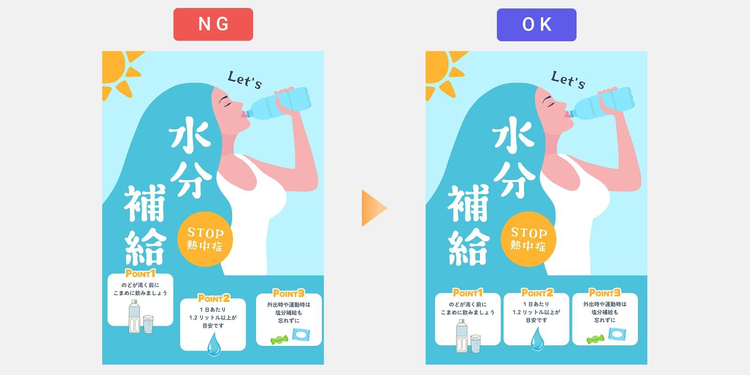
3.イラストのテイストや配置のバランスを整える
熱中症対策のデザインでは、複数のイラストを組み合わせたものをよく見かけます。
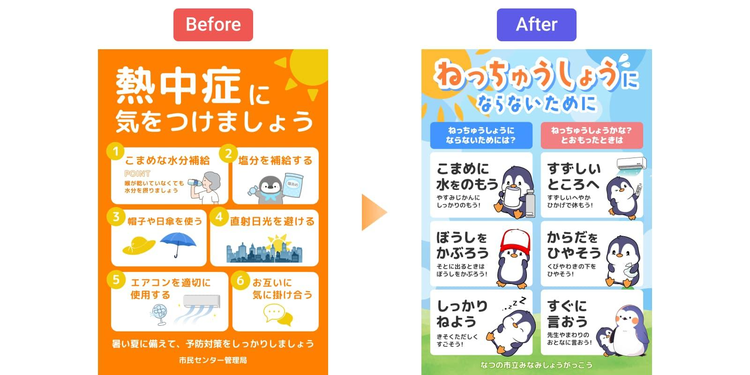
そうした場合は、イラストのテイストを揃えて全体に統一感を持たせると、各項目の内容が整理されて見え、よりわかりやすく伝えられます。
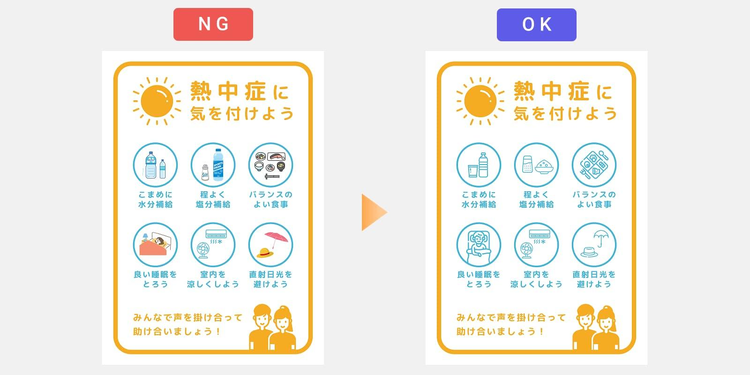
また、デザイン内の要素を並べて配置するときは、位置や間隔を揃えて整列させましょう。並びが整うと目線が迷いにくくなり、各項目の内容も順番に理解してもらいやすくなります。
ここまでは、熱中症対策のデザイン作成について解説しました。
熱中症への注意喚起は、見る人に合ったイラストや素材を選ぶことで、よりスムーズに促せます。
どんなシーンで使用するかを想定しながら、イメージに合ったデザインを作成してみてください。
次の章では、熱中症対策をはじめ、イラストを使ったデザイン編集に便利なAdobe Expressについて、詳しくご紹介します。
目的に合わせたデザインが手軽に作れるAdobe Expressの3つの魅力
Adobe Expressは無料で本格的なデザインが手軽に作れるデザインツールです。
この章では、様々な用途や目的に合わせて使えるAdobe Expressの魅力を3つご紹介します。
- 季節のイベントや行事に関連したイラスト&テンプレートが豊富
- 商用デザインにもそのまま使える、安心の素材環境
- 異なるデバイスや複数のメンバーと連携できる
1.季節のイベントや行事に関連したイラスト&テンプレートが豊富
Adobe Expressは季節ならではのイベントに使えるデザイン素材が多く用意されています。
例えば、ひな祭りや七夕などの伝統行事も、かわいいイラストやデザインが豊富なので、イベントを盛り上げるために一役買ってくれるはずです。
ひな祭りのイラストを使ったデザインのコツ!かわいい無料素材やテンプレも
七夕のイラストを使ったデザインのコツ!無料の素材やテンプレートも
テンプレートは写真やテキストを変更するだけで整ったデザインに仕上がるので、誰でも迷わず作成できます。
また、イラストにアニメーションを付けて、動きのあるデザインを作れるのも魅力のひとつ。
作成したデザインをweb上で使用する場合や、SNSの投稿用画像として作成する際はぜひ試してみてください。
2.商用デザインにもそのまま使える、安心の素材環境
Adobe Expressで提供される素材やテンプレート、フォントは、いずれも商用利用に対応しています。
有料イベントや店舗キャンペーンの告知・販促物など、ビジネス用途のデザインにも、そのまま活用できる点は大きな特長です。
さらにAdobe Express内から、有償のストックフォトサービス「Adobe Stock」の素材を利用することも可能。写真やイラストなど、高品質な素材を制作画面上で選び、そのままデザインに反映できるため、作業の流れを止めずに表現の幅を広げられます。
ちなみに、Adobe Stockの素材はすべてロイヤリティフリーで、クレジット表記も不要です。SNS投稿やwebサイトなど、不特定多数の目に触れる場面でも、権利面の確認に過度な手間をかけずに使用できます。
3.異なるデバイスや複数のメンバーと連携できる
Adobe ExpressはPCで作成中のファイルを、スマホ・タブレットなど複数のデバイスのアプリから編集できるので、時間や場所を選ばずに作業できます。
PCで作成したファイルをスマホアプリからも編集できるので、例えばSNSの投稿画像を作成する際、スマホでの見え方を確認しながら作成することも可能。
完成したデザインをそのままSNSに直接投稿できるので便利です。
また、作成中のファイルを複数のメンバーと共有しながら編集できるので、グループで作業したり、他のメンバーに確認、修正を依頼する場合もスムーズに連携できます。
もし、定期的な広報物や販促物を作成する機会が多い場合は、「テンプレートに変換」機能がオススメです。
作成したデザインををテンプレート化しておけば、担当者が代わっても、統一感とクオリティを保ちながら引き継げます。
14日間の無料体験を試してみる
Adobe Expressを活用して熱中症予防を呼び掛けよう
「熱中症はどうすれば防げるのか」「いざなってしまったらどうすればよいのか」、発信する側はそうした重要な情報を、より伝わりやすく工夫することが大切です。
この記事でご紹介してきたように、ポイントを押さえてイラストやレイアウトを工夫することで、注意喚起の内容は格段に伝わりやすくなります。
イラストやテンプレートのバリエーションが豊富なAdobe Expressを使うことで、目的に沿った、より効果的なデザインを手軽に作成できます。
毎年繰り返し注意が必要なテーマだからこそ、見た人の記憶に残る表現を用意しておくことが大切です。熱中症の印刷物や掲示物にイラストを使用する際は、今回紹介したポイントを意識しながら、目的や利用シーンに合ったデザインを作成してみてください。
海や山など屋外でのレジャーやイベントの多い夏、しっかり熱中症対策に目を向けてもらえるよう、イラストを使って効果的に熱中症予防を呼び掛けましょう。