


「オンライン会議の録画データや、デジカメで撮影した動画から不要な部分を切り取りたい」そう感じたことはありませんか?
手元にあるMP4動画の前後の空白や、余分なシーンをカットするだけで、動画はグッと見やすくなります。
この記事では、無料で使える動画編集アプリ「Adobe Express」を使って、MP4動画をトリミングする方法をわかりやすく解説します。
すばやくトリミングを済ませる方法のほか、トリミング後にさらに動画編集する方法も紹介しているので、ご自身に合った方法を参考にしてみてください。
※当記事の

目次
MP4動画を
Adobe Expressで
【手軽に
【テロップや
動画や
MP4動画の
MP4動画をトリミングするときに知っておきたい「カット」と「クロップ」との違い
動画編集では、「トリミング」「カット」「クロップ」といった言葉を耳にすることがあると思います。
どれも似たように聞こえるかもしれませんが、実はそれぞれ作業の内容や目的が少しずつ異なります。
MP4動画を編集する前に「トリミング」「カット」「クロップ」の違いを整理しておきましょう。
●トリミング:動画の前後を切り取る作業
録画の冒頭や終了時にある不要なシーンを削除し、動画の始まりと終わりをすっきり整える編集です。
●カット:動画の中間を切り取る作業
動画の途中に含まれるミスシーンや冗長な場面などの不要なシーンを削除し、内容を要点のみに絞る編集です。
●クロップ:画面の一部を切り抜く作業
映したくない背景を外したり、画面比率を変更したりして、表示範囲を調整する編集です。
これらの編集を目的に応じて使い分けることで、見せたい内容がより明確になり、見る人に伝わりやすい動画に仕上げられます。
トリミング・カット・クロップの違いがわかったところで、次は実際にAdobe Expressを使って、MP4動画をトリミングする方法を見ていきましょう。
Adobe ExpressでMP4動画をカンタンにトリミングする方法
Adobe Expressを使ってMP4動画をトリミングする方法は、大きく分けて次の2つがあります。
- 最短ステップで
MP4を トリミングする 方法 - 編集画面で細かく
トリミングする 方法
「トリミングだけを手早く済ませたい」方には1の方法が、「カットやテロップの追加など、細かい編集もあわせて行いたい」方には2の方法がオススメです。
それではさっそく、Adobe Expressを使った2つのトリミングの方法を順番にご紹介します。ご自身の目的に合った方法を試してみてください。
【手軽に済ませたい方】最短ステップでMP4をトリミングする方法
ここでは、Adobe Expressのクイックアクション機能を使って、MP4動画を手軽にトリミングする方法をご紹介します。
クイックアクションとは、編集したい動画や画像をAdobe Expressにアップロードするだけで、カンタンに編集できる便利な機能です。動画のトリミングをはじめ、シンプルな編集を短時間で済ませたいときにオススメです。
なお、クイックアクションでは1GB以下の動画ファイルのみ編集可能です。動画サイズが1GBを超える場合は、「編集画面で細かくトリミングする方法」をお試しください。
それでは、クイックアクションを使ったトリミングの手順を見ていきましょう。今回は、子どもを撮影した動画を例に、動画の最初と最後の「子どもが見切れているシーン」を切り取ってみます。

まずは、Adobe Expressの公式サイトにアクセスしましょう。
アドビアカウントを新規作成するか、Google・LINE・Appleなどの外部アカウントを使ってログインしてください。登録は30秒ほどで完了します。
【PC】ブラウザーでAdobe Expressを使う
モバイル版アプリでの操作方法を確認したい方は、以下の記事をチェックしてみてください。
iPhoneユーザー以外の方も、操作方法を参考にしていただけます。
【手順1】動画をアップロードする
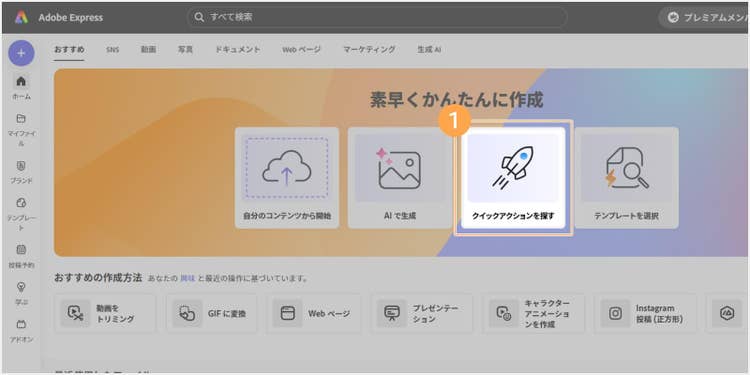
まず、ホーム画面にある「クイックアクションを探す」をクリックします。
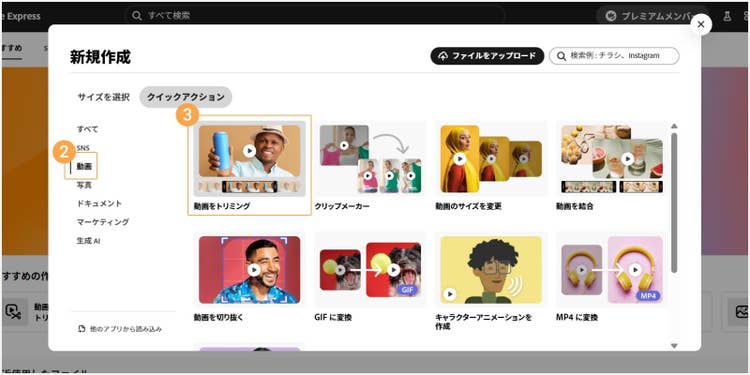
表示された「新規作成」ウィンドウの中から「動画」>「動画をトリミング」を選択しましょう。

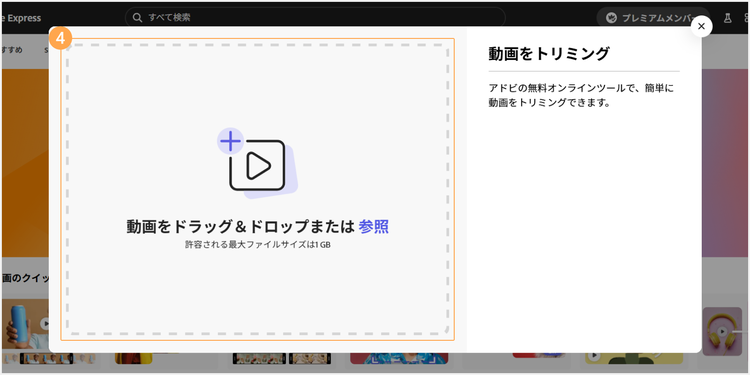
画面が切り替わったら、灰色の枠線内をクリックしてファイルを選択するか、枠線内にファイルをドラッグ&ドロップして、トリミングしたい動画をアップロードします。
【手順2】動画をトリミングする
動画のアップロードが完了したら、タイムラインの左右の端をドラッグして、残したい範囲を指定します。
グレーになった部分が切り取られ、黒枠内に表示されている部分だけが残ります。
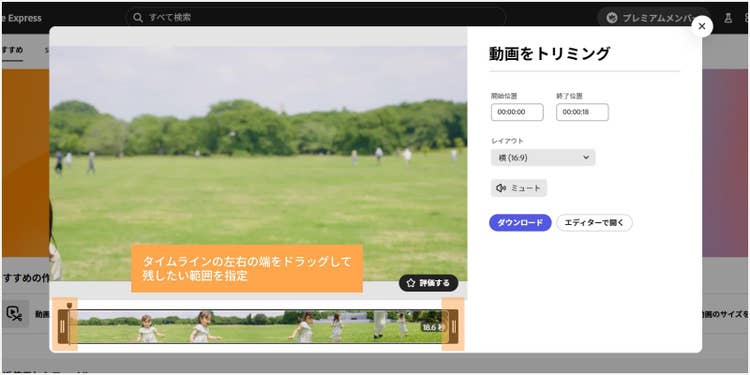
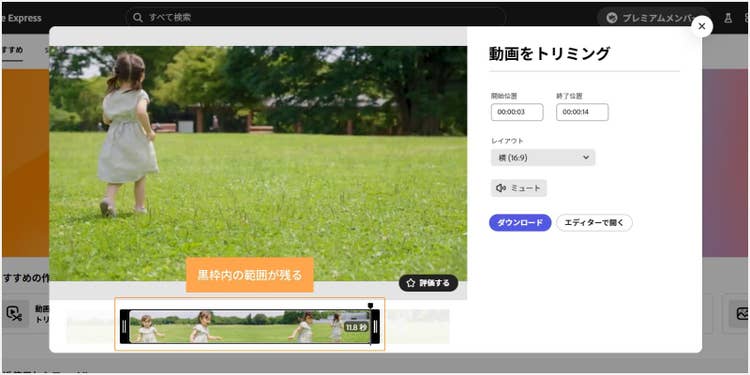
また、「開始位置」と「終了位置」を数値で指定することも可能です。「何秒から何秒まで」といったように、トリミング範囲をより正確に調整したいときに便利です。
「レイアウト」からは、動画の縦横比を変更することもできます。
トリミング後の動画をSNSに投稿する場合は、「横(16:9)」「縦(9:16)」「正方形(1:1)」など、投稿先に合わせたサイズを選んでおくとスムーズです。
さらに、「ミュート」をオンにすれば、動画の音声を削除することもできます。
【手順3】ダウンロードする
トリミングが完了したら「ダウンロード」ボタンをクリックし、編集した動画を保存しましょう。
これで、子どもが映っているシーンだけを残した動画が完成しました。

【テロップや音楽も付けたい方】編集画面で細かくトリミングする方法
ここでは、編集画面でMP4動画をトリミングする方法をご紹介します。
トリミングに加えてカットや、テロップ・音楽を加える編集も行いたい場合は、こちらの方法が便利です。
まずは、Adobe Expressの公式サイトにアクセスするか、モバイル版アプリをダウンロードしましょう。
アドビアカウントを新規作成するか、Google・LINE・Appleなどの外部アカウントを使ってログインしてください。登録は30秒ほどで完了します。


今回は、インタビュー動画を編集してみます。

【手順1】動画をアップロードする
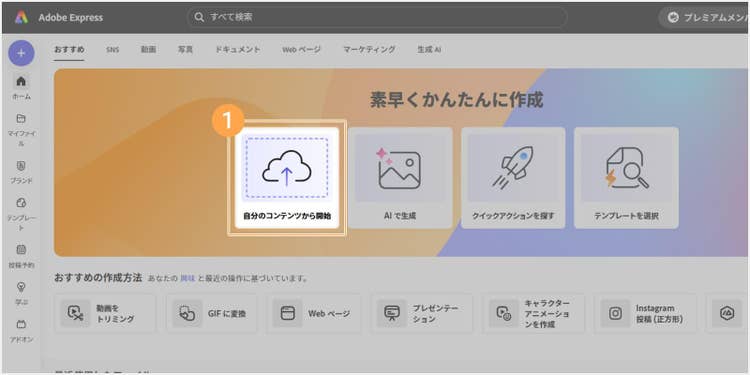
まず、ホーム画面にある「自分のコンテンツから開始」をクリックし、トリミングしたい動画をアップロードします。
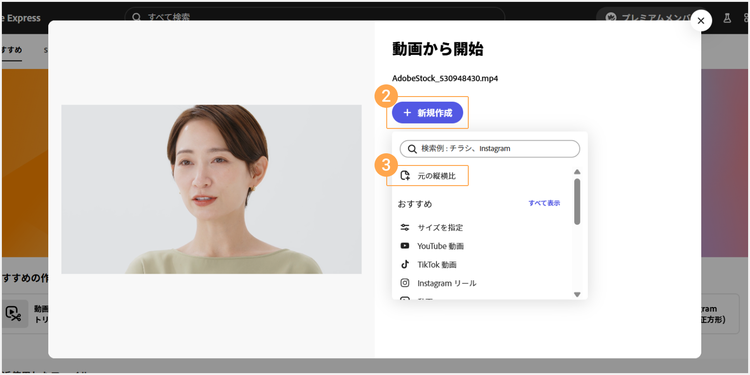
「動画から開始」というウィンドウが表示されたら、「新規作成」>「元の縦横比」の順にクリックして、編集画面に進みましょう。
【手順2】動画をトリミングする
編集画面に移動したら、アップロードした動画の下に表示されているタイムラインをクリックし、左右の端をドラッグして残したい範囲を指定します。
指定した部分以外は自動的にカットされ、選択範囲だけが残ります。
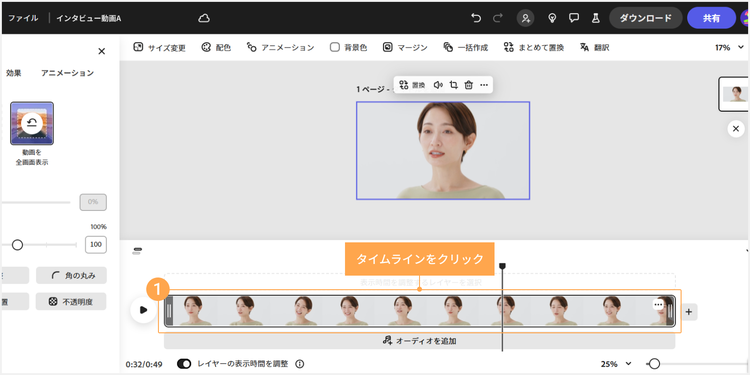
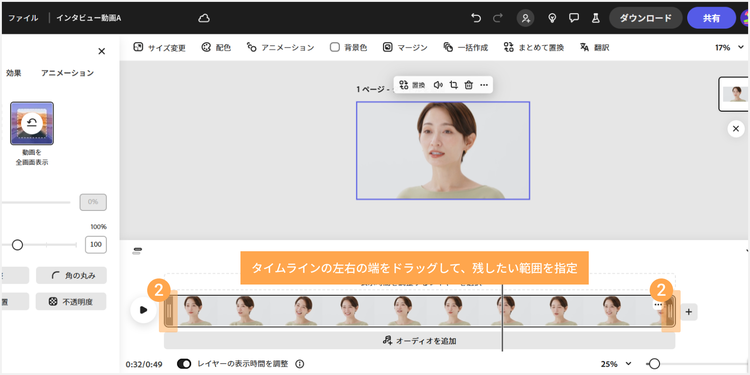
今回の例では、動画の最初と最後の不要なシーン(女性が質問を聞いているシーン)をトリミングしてみました。
【手順3】動画をカットする
次に、動画の途中にある不要なシーン(女性が質問を聞いているシーン)を削除します。
まず、タイムラインをクリックし、カットしたい場面の直前にインジケーター(動画を再生すると右方向に動くタイムライン上の縦棒線)を移動させます。
その状態でタイムライン上の3点リーダー(…)をクリックし、「分割」を選ぶと、動画がその位置で2つにわかれます。
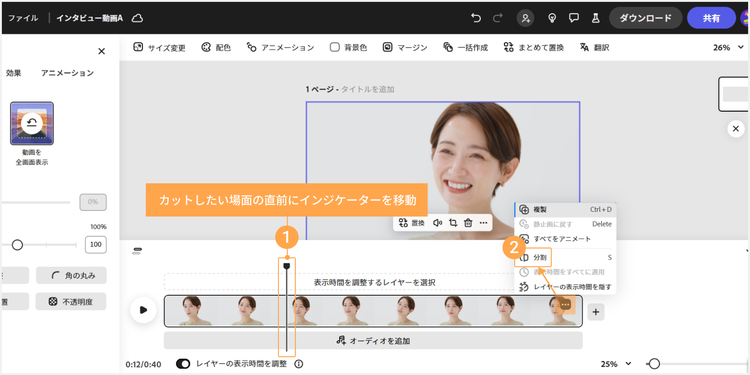
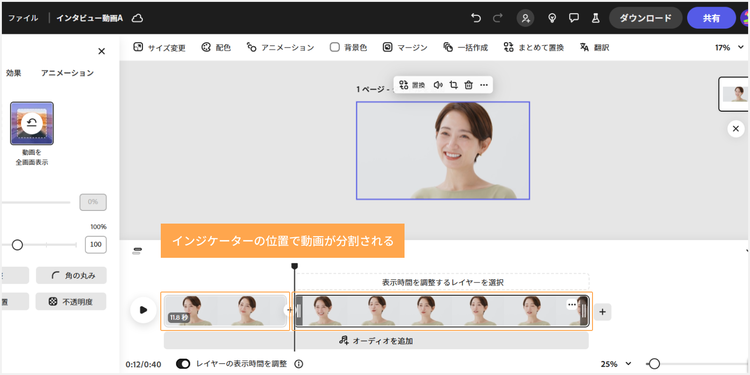
次に、動画を再開したい位置までインジケーターを移動させ、再び「分割」を行います。
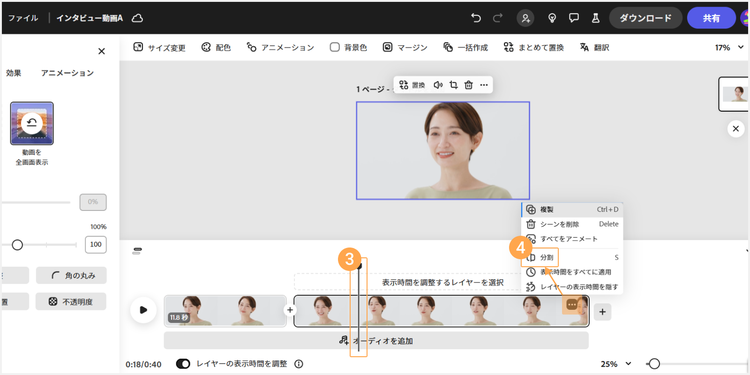
最後に、分割された不要なシーンを選択し、3点リーダー(…)>「シーンを削除」を選べば、カットが完了です。
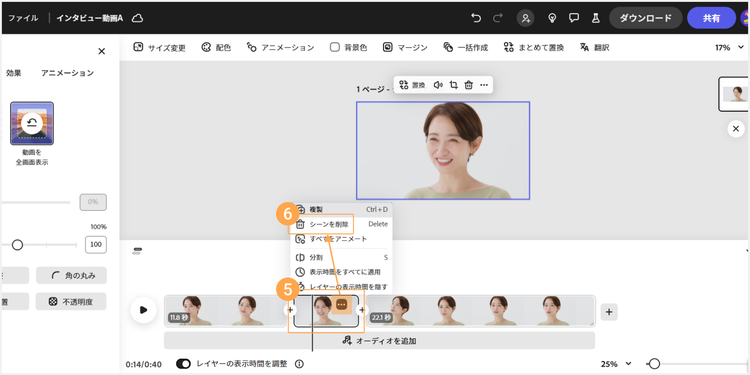
以上で、不要なシーンのトリミングとカットができました。

【手順4】ダウンロードする
トリミングやカットのみの編集で十分な場合は、「ダウンロード」をクリックして動画を保存しましょう。
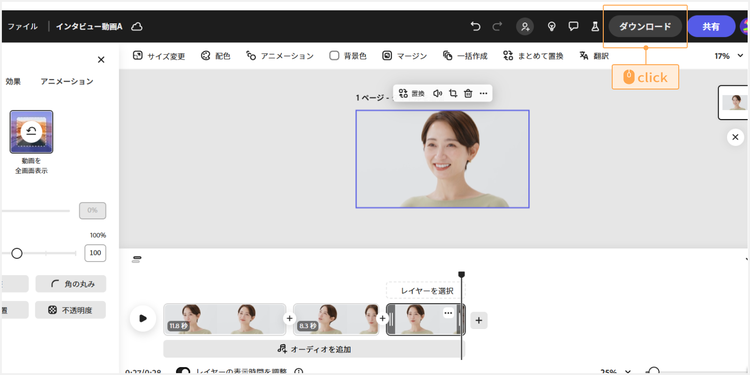
動画の完成度をより高めたい場合は、このあと紹介する手順を参考に、トランジション効果やテロップ、音楽などを追加してみましょう。
【応用1】トランジションを設定する
トランジションとは、シーンが切り替わるときの効果のことです。
動画の中で場面が変わる際、映像が唐突に切り替わると、違和感を覚えたり、見る人が内容に集中しにくくなったりすることがあります。
そのような場合にトランジションを入れると、カットとカットのつながりが自然になり、動画全体の流れもスムーズに見せられます。
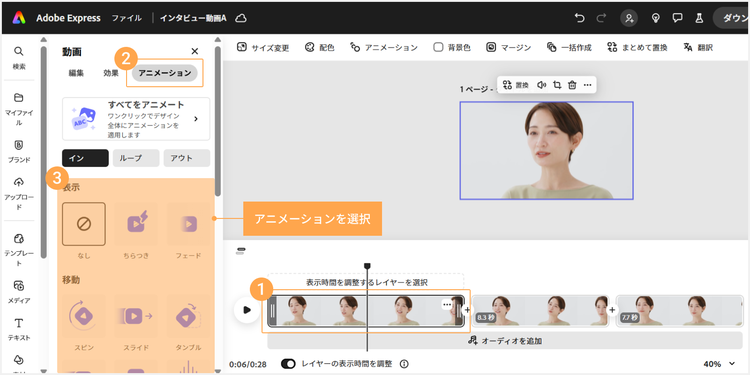
Adobe Expressで動画にトランジションを追加するには、まずトランジションを適用したいシーンのタイムラインを選択し、「アニメーション」をクリックします。
続いて、「イン(シーンの始まりに入る効果)」や「アウト(シーンの終わりに入る効果)」から、好みのアニメーションを選びましょう。
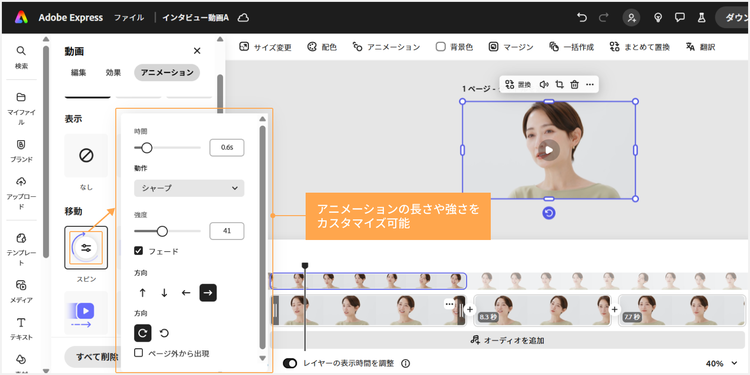
編集画面では、アニメーションの長さや強さも細かく調整できます。
滑らかに切り替わるようにしたり、反対にすばやく切り替わるように設定したりと、動画の雰囲気に合わせて自由に調整してみましょう。
【応用2】テロップ(テキスト)を入れる
テロップを追加すると、補足情報や字幕を加えられ、動画の内容がより伝わりやすくなります。
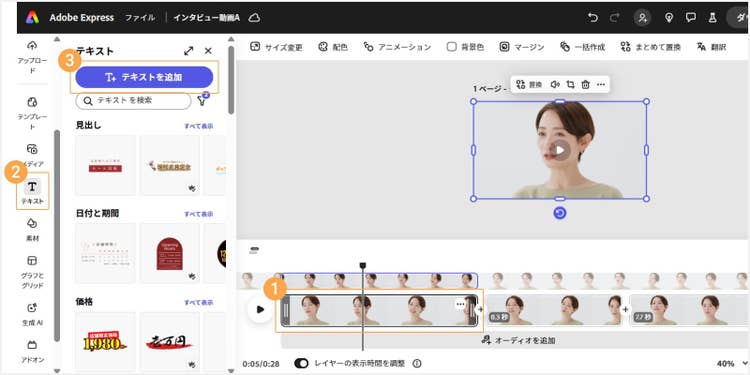
タイムライン上でテキストを追加したいシーンを選び、「テキスト」>「テキストを追加」をクリックすると、動画にテキストボックスが追加されます。その後、テキストボックスをクリックすれば、直接文字を入力できます。
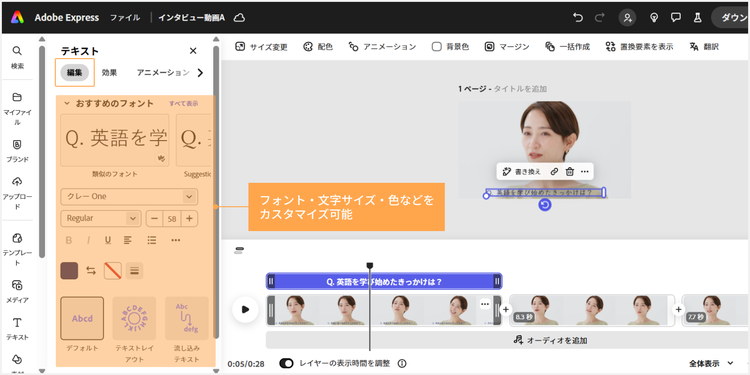
「編集」では、フォント・文字サイズ・色などを自由に変更できます。さらに、「アニメーション」からは文字に動きを加えることも可能です。
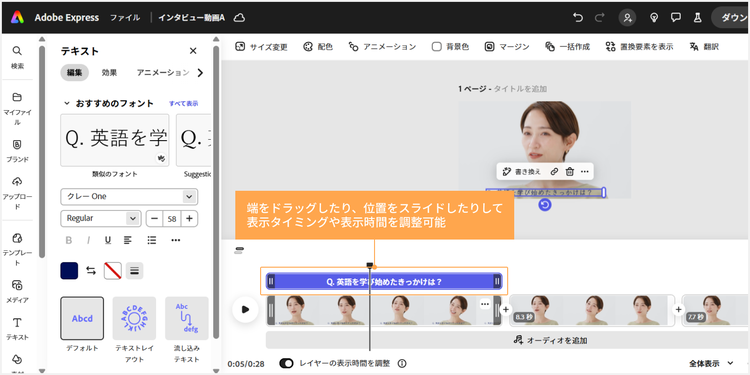
また、テキストを追加すると、動画のタイムラインの上にテキストのタイムラインが表示されます。その両端をドラッグしたり、位置をスライドさせたりすることで、テキストの表示タイミングや表示時間を調整できます。
関連:YouTubeテロップを作る5つのポイントと効果的な入れ方
【応用3】音楽を付ける
動画に音楽を加えることで、より印象的な動画に仕上げられます。
Adobe Expressには、クレジット表記なしで使えるロイヤリティフリーの音楽素材が豊富に揃っています。商用利用も可能なため、広告用の動画にも安心して活用できます。
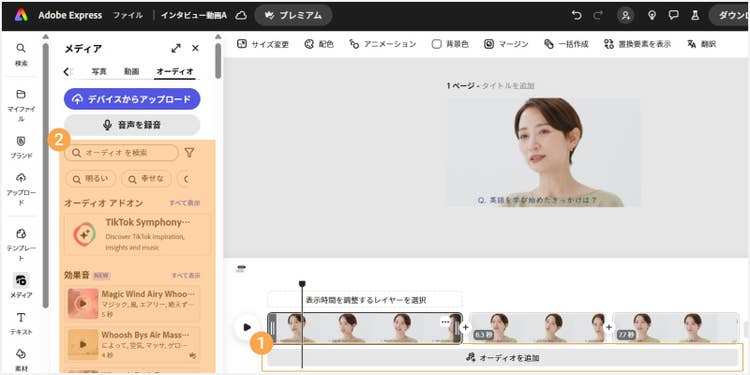
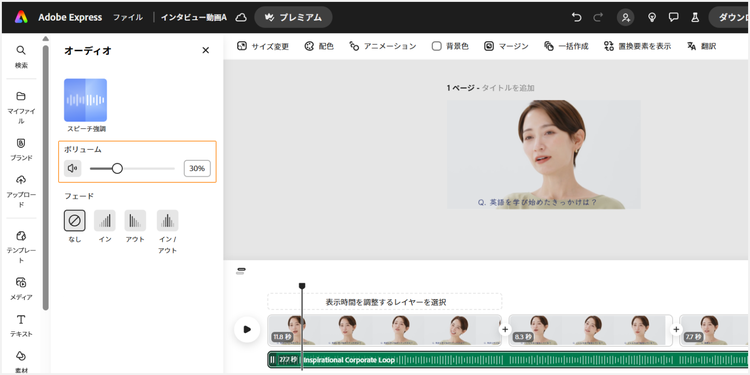
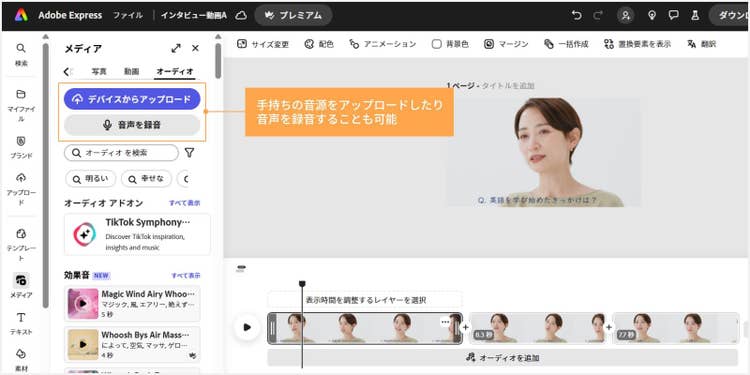
音楽を追加するには、動画のタイムライン付近にある「オーディオを追加」をクリックしましょう。すると、オーディオの一覧が表示されるので、動画の雰囲気に合った音楽を選んでください。
関連:【PC・スマホ】動画に音楽(BGM)を付けるコツとオススメの無料ツール
音楽を追加できたら、動画の音声とのバランスを整えるためにボリュームを調整します。
また、手持ちの音源を使いたい場合は「デバイスからアップロード」をクリックしてください。その際は、使用する音源の著作権や商用利用の可否を事前に確認しておくようにしましょう。
さらに、「音声を録音」機能を使えば、ナレーションや説明を直接録音し、動画に重ねて挿入することもできます。
以上の手順でトランジション効果やテロップを加えることで、動画全体がより見やすく仕上がります。

動画や画像の編集にAdobe Expressがオススメな4つの理由
動画や画像の編集をしようと思っても、「どのツールを使えばよいかわからない」と迷ってしまうことはありませんか?そんなときにオススメなのが、無料で使えて操作もカンタンな 「Adobe Express」です。
ここからは、動画・画像編集にAdobe Expressが便利な理由を、4つのポイントに分けてご紹介します。
【理由1】動画編集に便利な機能が揃っている
Adobe Expressでは、動画のトリミングやカットなどの基本的な編集はもちろん、トランジション効果の設定やテキストの追加など、より完成度の高い動画を作るための機能も充実しています。
さらに、無料でありながらも編集後の動画に透かし(ウォーターマーク)が入らないため、 仕上がりの見た目もクリアです。
また、クイックアクション機能を使えば、特定の編集を短時間で手軽に行えるため、隙間時間での編集にも便利です。クイックアクションは以下のリンクからすぐに試せるので、気になる方はぜひ試してみてください。
・動画をトリミング
・動画のサイズを変更
・動画を結合
・動画を切り抜く
・GIFに変換
・MP4に変換
・字幕を自動生成
【理由2】動画編集に使いやすい素材が豊富に揃っている
動画編集に使える素材が豊富に揃っている点も、Adobe Expressの大きな魅力です。
動画の雰囲気を左右する音楽やテロップ用のフォントはもちろん、装飾用のアイコンやイラストなども無料で利用できます。そのため、別のサイトで素材を探し、ダウンロードしてくる手間がかかりません。
必要なものが揃っていることで、動画編集を中断することなく、効率的に作業を進められます。
【理由3】スマホやタブレットでも使える
外出先や移動中など、PCを開けない場面でも動画を編集したい――そんなときにもAdobe Expressは便利です。スマホやタブレットからも利用できるため、場所や時間を選ばず、編集したいタイミングですぐに作業できます。
例えば、スマホで撮影した動画をその場でトリミングし、カンタンな編集をしてすぐSNSに投稿する、といった使い方も可能です。
また、編集データはすべてクラウド上に保存されるため、自宅のPCで途中まで作業した動画を、通勤・通学中や休憩時間にスマホから引き続き編集することもできます。
【理由4】動画以外のデザイン制作にも対応できる
Adobe Expressでは、動画編集だけでなく、SNS投稿用の画像やチラシ、ロゴ、名刺などもカンタンに作成できます。用途に応じて複数のツールを使い分ける必要がなく、様々なデザイン制作をひとつのツールで行えるのが特長です。
さらに、プロが手がけた高品質なテンプレートも豊富に用意されているため、「デザインに自信がない」という方でも心配はいりません。テキストや素材をアレンジするだけで、見映えのするデザインに仕上げられます。
なお、アドビが提供する動画編集ツールには、Adobe Expressのほかにも「Premiere」があります。Premiereは動画編集に特化したツールで、より細かな編集に対応しており、多様なモーショングラフィックスのテンプレートも利用可能です。また、iPhone版も用意されています。
さらにこだわった編集にチャレンジしてみたい方には、ぜひチェックしてみてください。
MP4動画の編集はAdobe Expressではじめよう
録画データの冒頭にある空白や、少し間延びしてしまったシーンを整えるだけで、動画の印象は驚くほど変わります。必要な部分だけを残し、伝えたい内容をまっすぐ届ける。そんな編集が、特別なソフトや専門知識がなくても実現できます。
Adobe Expressなら、ブラウザーからすぐに使えて、インストールも不要です。操作は直感的で、タイムラインを動かすだけ。さらに、テロップや音楽の追加までそのまま行えるので、一本の動画を仕上げるところまでスムーズに進められます。
まずはお手元のMP4動画で、どれだけ手軽に整えられるか試してみてください。
思い出の動画も、仕事の録画データも、数分で見違える仕上がりに変わるはずです。