Auch im digitalen Zeitalter haben Menschen in Deutschland noch immer viel mit Dokumenten in Papierform zu tun – sei es nun in Form von postalisch zugestellten Rechnungen, Briefen vom Amt, handschriftlichen Notizen oder der guten alten Visitenkarte. Doch was, wenn du diese Unterlagen nun am Computer weiterbearbeiten möchtest? Statt den Text mühsam von Hand erneut abzutippen, kannst du eingescannte Dokumente auch mit einer OCR-Anwendung ganz einfach in editierbare Dateien umwandeln. Wie das funktioniert, erklärt dir dieser Artikel.

Wie funktioniert OCR-Software?
Das Prinzip von OCR besteht vereinfacht gesagt darin, Bilddateien mithilfe von künstlicher Intelligenz zu analysieren und in ihnen gezielt nach darin enthaltenen Buchstaben, Satzzeichen und Ziffern zu suchen. Dabei grenzen OCR-Programme gezielt die einzelnen Pixel voneinander ab und versuchen so, Textstellen in der Datei zu identifizieren. Diese versucht die Software dann anschließend mit unzähligen verschiedenen Zeichen aus der eigenen Datenbank abzugleichen und entsprechend zu entschlüsseln.
Moderne OCR-Programme analysieren Bilddateien mithilfe von künstlicher Intelligenz und identifizieren so den darin enthaltenen Text.
Auf diese Weise wird der Text im Bild dann Buchstabe für Buchstabe erfasst und anschließend in eine editierbare Textdatei umgewandelt. Selbst Scans von handschriftlichen Dokumenten können so inzwischen automatisch entschlüsselt werden. Mehr Infos zur Funktionsweise der automatischen Texterkennung findest du in unserem Artikel zum Thema OCR.
Automatische Texterkennung mit Adobe Acrobat.
Im Internet findest du viele Tools, die es dir erlauben, digitale Bilder in bearbeitbare und durchsuchbare Textdateien umzuwandeln. Eine gute Option für Desktop, Tablet und Smartphone ist die optische Zeichenerkennung von Adobe Acrobat.
Das Programm erlaubt dir nicht nur, schnell und einfach eingescannte Papierdokumente und digitale Bilder in editierbare PDF- oder Word-Dateien umzuwandeln. Die intelligente Texterkennung von Acrobat sorgt auch dafür, dass die Schrift und das gesamte Layout im neuen Dokument dem Original auf Papier entsprechen.
Was bringt Optical Character Recognition (OCR)?
Erfahre mehr über die zahlreichen Vorteile der automatischen Texterkennung.
Die folgende Schritt-für-Schritt-Anleitung zeigt dir, wie du die Zeichenerkennung von Acrobat verwendest:
1. Öffne als erstes die PDF-Datei mit dem Foto oder dem gescannten Dokument und klicke rechts in der Werkzeugliste auf "Scan & OCR".
2. Wähle dann die Option "Text erkennen – in dieser Datei" aus und bestimme anschließend die Sprache des Dokuments.
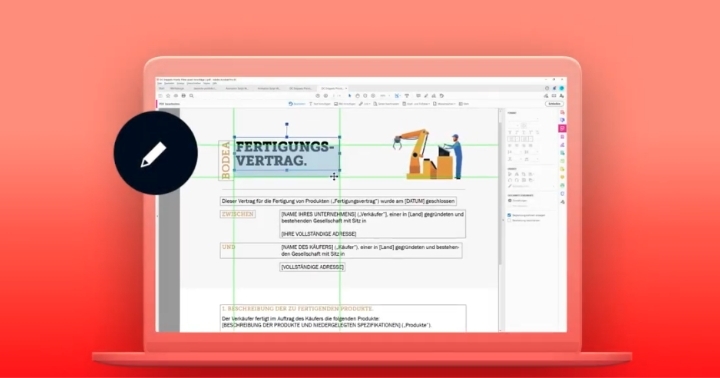
3. Klicke in der Werkzeugliste auf "PDF bearbeiten". Jetzt kannst du Text und Grafiken des Dokuments ganz nach deinen Wünschen anpassen. Um mit der Bearbeitung zu beginnen, klicke einfach auf die entsprechenden Textelemente.
4. Sind alle Anpassungen erledigt, speichere das Dokument zum Abschluss unter "Datei – Speichern" und gib einen neuen Namen für das editierbare Dokument an.

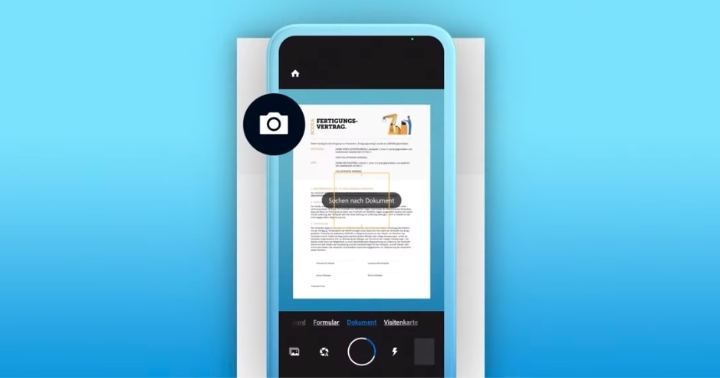
Unterlagen digitalisieren mit Adobe Scan.
Dir liegen Dokumente nur in Papierform vor und du musst sie erst noch einscannen? Eine bequeme Lösung sind Smartphone Apps wie Adobe Scan. Damit kannst du auch unterwegs Unterlagen in editierbare Dateien umwandeln. So benutzt du die Mobile App:
1. Öffne Adobe Scan auf deinem Smartphone oder Tablet und erfasse das zu scannende Dokument mit der Kamera. Achte darauf, dass der Text gut sichtbar ist und drücke den Auslöser-Button.
2. Das gescannte Dokument wird nun unten rechts in der Leiste angezeigt. Wenn du es anklickst, kannst du die Ränder anpassen und ggf. auch noch Verunreinigungen des Papierdokuments wie Flecken entfernen.
3. Klicke abschließend oben rechts auf "PDF speichern" und vergib einen passenden Namen für das gescannte Dokument.
4. Fertig. Nun kannst du die Datei in Acrobat auf deinem Smartphone, Tablet oder Computer öffnen und dort weiterbearbeiten.

Mit Adobe Scan kannst du Dokumente ganz einfach mit dem Smartphone digitalisieren und in editierbare PDF-Dateien umwandeln.
Beim Abfotografieren von Unterlagen erlaubt dir Adobe Scan, zwischen verschiedenen Aufnahmemodi wie Formular, Whiteboard oder Visitenkarte zu wählen. Auf diese Weise stellst du sicher, dass der gesamte Text perfekt erfasst wird. Die App korrigiert dabei automatisch die Perspektive und entfernt sogar unerwünschte Spiegelungen und Schatten.
Anwendungsbereiche von OCR.
Automatische Texterkennungsprogramme wie Acrobat können in vielen unterschiedlichen Bereichen eingesetzt werden – von der Buchhaltung über die Wissenschaft bis hin zum Onlinehandel. So wird moderne OCR-Technologie heutzutage immer mehr dafür genutzt, um im Bürokontext als Teil des Dokumentenmanagements eingehende Rechnungen automatisch zu erfassen und zu katalogisieren. Und auch in der akademischen Welt kommt sie inzwischen zum Einsatz – etwa, um historische Unterlagen wie Akten, Bücher oder Briefe zu digitalisieren und als durchsuchbare Dateien für Historiker*innen zu archivieren.
So vereinfacht OCR die Bearbeitung von Bilddateien.
Grundsätzlich ermöglicht OCR dabei in vielerlei Hinsicht ein schnelleres und effizienteres Arbeiten. Immerhin müssen Dokumente mithilfe der automatischen Zeichenerkennung nicht mehr mühevoll von Hand erneut abgetippt werden. Auch die zeitaufwendige Suche nach bestimmten Informationen in gescannten Texten oder Papierunterlagen gehört mit einem OCR-Programm der Vergangenheit an: Nach der Konvertierung kannst du im Suchfeld der Datei einfach bestimmte Wörter oder Wortkombinationen eingeben und das Programm zeigt dir umgehend alle Textstellen an, in denen diese vorkommen.
Besonders praktisch: Eine OCR-Anwendung ermöglicht dir, eingescannte Dokumente in wenigen Sekunden nach bestimmten Informationen und Wörtern zu durchsuchen.
Und schließlich vereinfacht OCR auch die Bearbeitung von Bilddateien. Willst du zum Beispiel ein Diagramm in eine Hausarbeit oder eine Unternehmenspräsentation einfügen, ermöglicht dir die OCR-Erfassung, schnell und bequem zum Beispiel einzelne Werte in der Grafik anzupassen, ohne sie in einem eigenen Programm aufwendig zu bearbeiten oder sie gar komplett neu zu gestalten.
Manchmal kommt es auch vor, dass dir wichtige Schriftstücke aus deinem Archiv nur noch in Papierform vorliegen, du sie nun aber noch einmal benötigst und entsprechend aktualisieren musst. Mit einem Programm wie Acrobat kannst du nach der OCR-Umwandlung ganz einfach die notwendigen Anpassungen vornehmen und den Text in der originalen Formatierung bearbeiten.
Für welche Unternehmen lohnt sich die Anwendung der OCR-Technologie?
Grundsätzlich lässt sich sagen, dass eine OCR-Anwendung überall dort sinnvoll ist, wo Dokumente erfasst, verarbeitet und archiviert werden müssen. Die automatische Texterkennung hilft hier vor allem als Teil eines Dokumentenmanagementsystems (DMS) dabei, jede Menge Zeit zu sparen und die Arbeit grundlegend zu vereinfachen. In der Buchhaltung eines großen Unternehmens kann ein OCR-Tool zum Beispiel dafür eingesetzt werden, per Post oder per E-Mail eingehende Unterlagen – von Rechnungen über Bestellungen bis hin zu Verträgen – automatisch zu erfassen und sie im Verbund mit einem DMS für die digitale Bearbeitung durch Mitarbeitende verfügbar zu machen.
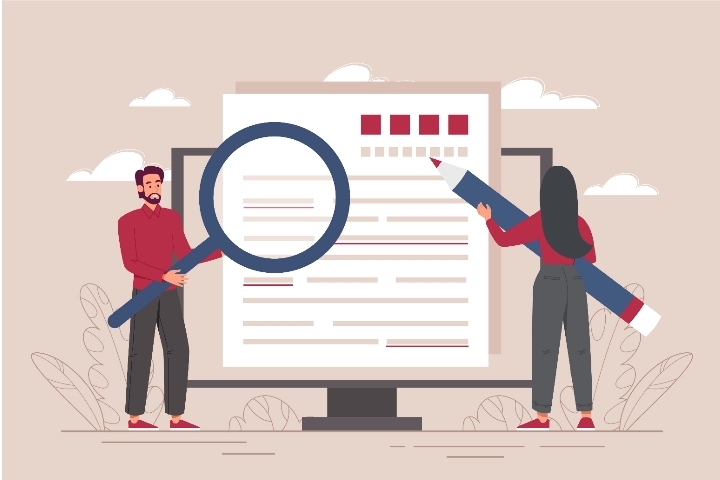
Von der Buchhaltung eines großen Unternehmens bis hin zur Freelancerin: Eine OCR-Anwendung kann die Arbeit mit digitalisierten Dokumenten in verschiedenen Bereichen vereinfachen.
OCR-Tools wie Acrobat erleichtern aber auch unabhängig von einem DMS die Arbeit im Büroalltag: Vor allem dann, wenn Angestellte häufig gedruckte und/ oder eingescannte Dokumente wie Angebote, Bestellscheine, Quittungen, Briefe oder Verträge nach bestimmten Informationen durchforsten oder in diesen Unterlagen Anpassungen vornehmen müssen.
Von einem OCR-Tool profitieren schließlich jedoch nicht nur (große) Unternehmen. Auch für Selbstständige kann die automatische Texterkennung sinnvoll sein – etwa, wenn du vorhast, endlich den Umstieg auf das papierlose Büro anzugehen und komplett auf digitales Arbeiten umzustellen. Sollen die Papierunterlagen aus deinen Aktenschränken nämlich nicht nur als Sicherungskopien archiviert, sondern auch als editierbare und durchsuchbare Dateien zur Verfügung stehen, solltest du sie mithilfe von OCR entsprechend konvertieren.
Erstelle und bearbeite PDF-Dateien mit Adobe Acrobat Pro.

Acrobat Pro.
Gescannten Text mit OCR editierbar machen, Dokumente gemeinsam bearbeiten oder Unterlagen digital unterzeichnen. 7 Tage kostenlos, danach .
Welche OCR-Software ist empfehlenswert?
Du suchst nach einer OCR-Lösung, mit der du schnell und einfach eingescannte Dokumente und Bilder in bearbeitbare und durchsuchbare PDF-Dateien umwandeln kannst? Dann könnte Adobe Acrobat eine gute Option für dich sein. Die Zeichenerkennung von Acrobat funktioniert besonders intuitiv und erstellt in wenigen Minuten eine originalgetreue, digitale Kopie des Ursprungsdokuments, in dem Schriften und Layout 1:1 dem Original entsprechen.
Welche App brauche ich zum Scannen?
Um Dokumente zu digitalisieren, benötigst du nicht unbedingt ein eigenes Scangerät. Mit einer App wie Adobe Scan kannst du Unterlagen auch ganz bequem mit der Kamera deines Smartphones oder Tablets digitalisieren. Egal, ob Formular, Visitenkarte oder Whiteboard: Adobe Scan bietet dir verschiedene Aufnahmemodi, die gewährleisten, dass der gesamte Text perfekt erfasst wird. Du kannst in der App sogar Spiegelungen, Schatten oder Flecken auf dem Ursprungsdokument entfernen.
Entdecke die praktischen Onlinetools von Acrobat.
PDF-Dateien einfach online erstellen, unterschreiben oder mit OCR in editierbare Word-Dateien umwandeln: Mit den Onlinetools von Acrobat kannst du PDF-Dokumente bequem in deinem Browser bearbeiten.

Das könnte dich auch interessieren:

Finde heraus, welche Technologie hinter OCR steckt und wie man sie verwendet.

Erfahre, wie du mithilfe von OCR-Software Text aus einem JPG-Bild auslesen kannst.
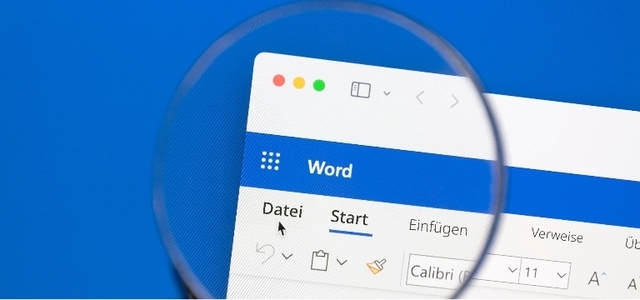
Lerne, wie man OCR in Word verwendet und Bilder in editierbare Word-Dokumente umwandelt.

Handschrift in Text umwandeln.
Lerne, wie du handschriftlichen Text digitalisierst und in eine bearbeitbare Datei umwandelst.
Die Acrobat-Onlinetools für PDF-Dateien.
PDF-Dateien konvertieren.

PDF in Word

PDF in JPEG

PDF in Excel

PDF in PPT
Dateien in PDF umwandeln.

Word in PDF

JPEG in PDF

Excel in PDF

PPT in PDF

In PDF umwandeln
Dateigröße reduzieren.

PDF komprimieren.
PDF-Dateien bearbeiten.

PDF bearbeiten.

PDF zusammenfügen

PDF aufteilen.

PDF-Seiten beschneiden

Seiten aus PDF löschen

Seiten einer PDF-Datei drehen

PDF-Seiten neu anordnen

PDF-Seiten extrahieren.

PDF-Seiten einfügen.
Unterschreiben und schützen.

Ausfüllen und unterschreiben.

Signaturen anfragen

PDF schützen.
Die Acrobat-Onlinetools für PDF-Dateien.
PDF-Dateien konvertieren
In PDF umwandeln
PDF bearbeiten
Unterschreiben und schützen
PDF in Word
Word in PDF
PDF bearbeiten.
Ausfüllen und unterschreiben.
PDF in JPEG
JPEG in PDF
PDF zusammenfügen
Signaturen anfragen.
PDF in Excel
Excel in PDF
PDF aufteilen.
PDF schützen.
Die Acrobat-Onlinetools für PDF-Dateien.
Word in PDF.
JPEG in PDF.
Excel in PDF.
PPT in PDF
In PDF umwandeln
PDF komprimieren.
PDF bearbeiten.
PDF zusammenfügen
PDF aufteilen.
PDF-Seiten beschneiden
Seiten aus PDF löschen
Seiten einer PDF-Datei drehen
PDF-Seiten neu anordnen
PDF-Seiten extrahieren.
PDF-Seiten einfügen.
Ausfüllen und unterschreiben
Signaturen anfragen
PDF-Dateien schützen