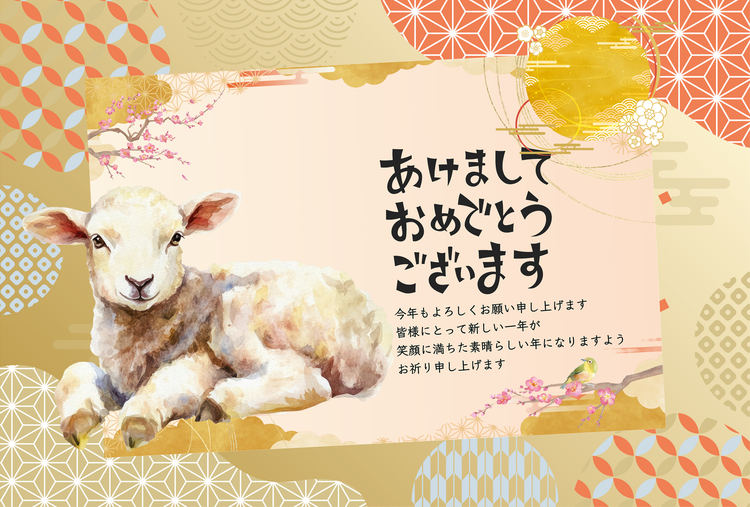
Adobe Expressで年賀状を作る方法
Adobe Expressを用い、さっそく年賀状のデザインを作成してみましょう。
テンプレートを使って作る方法、テンプレートを使わずに作る方法をそれぞれご紹介します
1. テンプレートを使って年賀状を作る方法
2. テンプレートを使わずに年賀状を作る方法
※当記事の情報は、2026年10月時点のものです。アプリケーションのバージョンにより、操作画面のUIや機能が異なる場合があります。あらかじめご了承ください。
テンプレートを使って年賀状を作る方法
様々なテイストのテンプレートが豊富に揃っているAdobe Express。
いずれもプロがデザインを手がけたテンプレートなので、テキストや画像を入れ替えるだけで、完成度の高い年賀状をサクッとで作成できます。
まずは、テンプレートを使った作成手順からチェックしていきましょう。
【手順1】Adobe Expressにログインする
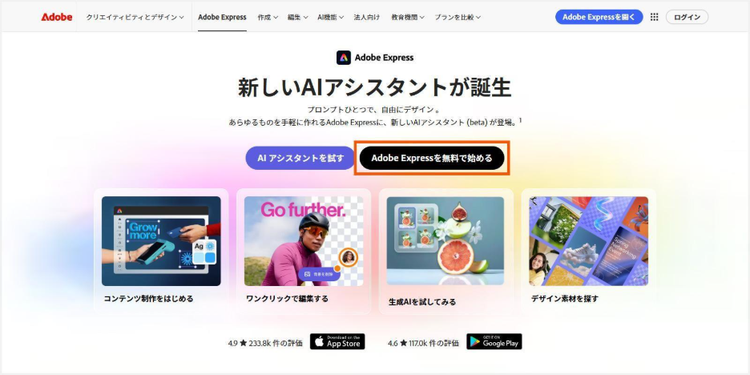
まずは、ブラウザーでAdobe Expressにアクセスし、GoogleアカウントやLINEアカウント、メールアドレスを使って無料でログインしてください。登録は30秒ほどで完了します。
Adobe Expressにログインする
ログインをすると、以下のようなAdobe Expressのホーム画面に切り替わります。
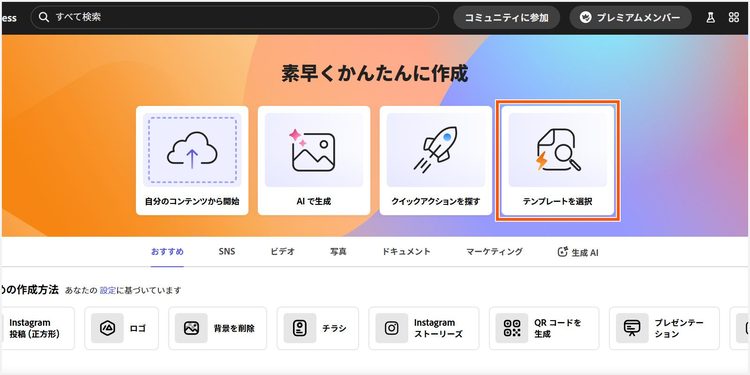
画面トップにある「テンプレートを選択」をクリックして、テンプレートの検索画面に移りましょう。
【手順2】テンプレートを選ぶ
ページ上部の検索窓に、作りたいデザインに関係するキーワードを入力して検索しましょう。
今回は年賀状を作成するので、「年賀状」と入力します。
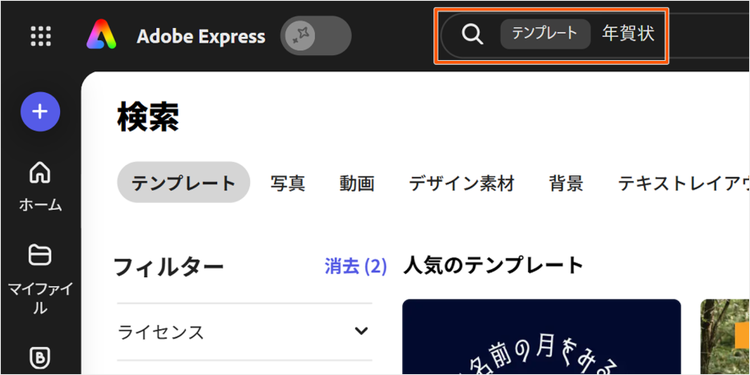
すると、テンプレートが一覧で表示されます。
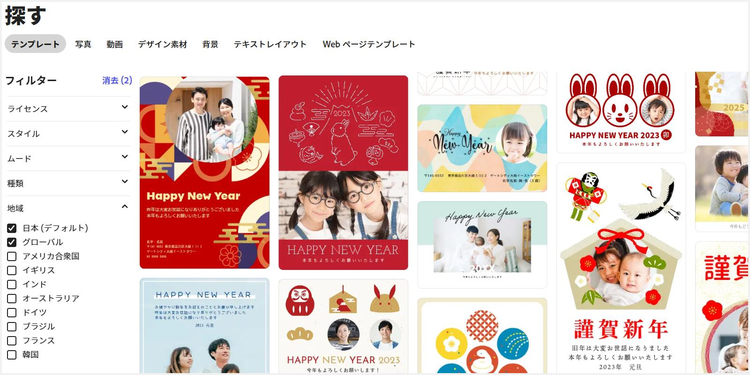
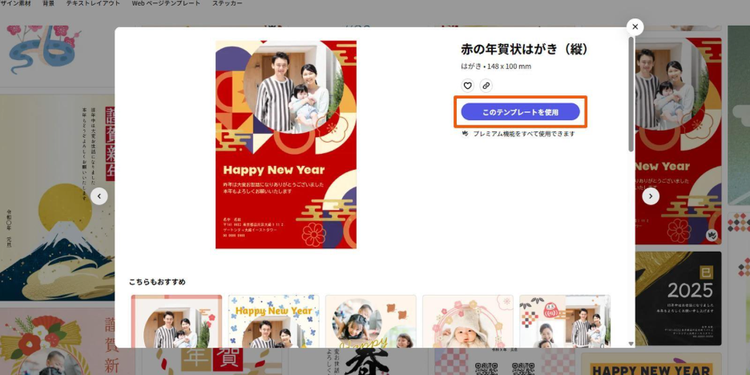
作りたいデザインのイメージに近いものが見つかったら、そのテンプレートをクリックしてください。以下のようなポップアップが表示されるので「このテンプレートを使用」を押しましょう。
【手順3】テキストを編集する
テンプレートをクリックすると、編集画面が開きます。
編集画面では、テンプレート上に設置された各素材(イラストや写真)やテキストの位置変更・内容変更が可能です。
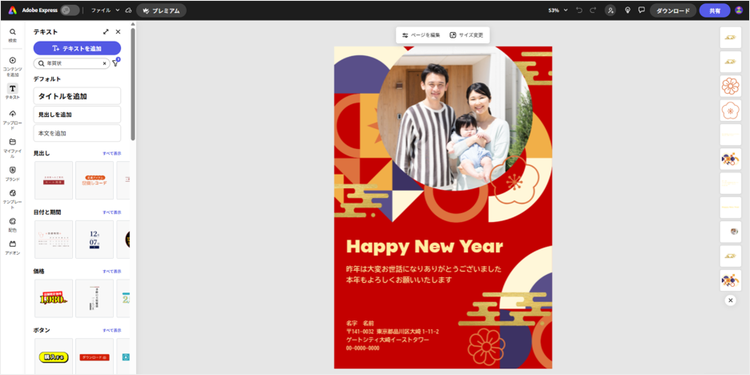
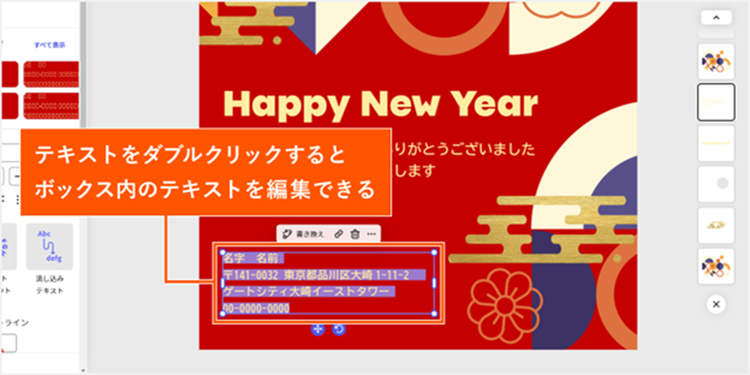
それでは、まず名前や住所などのテキスト部分を編集していきます。
テキストをダブルクリックすると、ボックス内のテキストを編集できるようになるので、書き換えてみましょう。

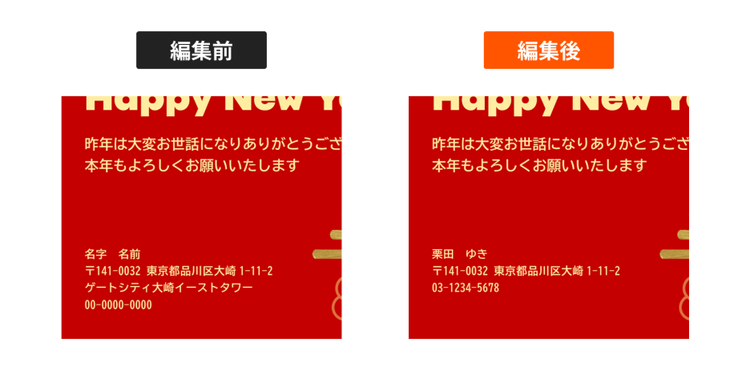
また、フォントの変更や色味の調整をしたい場合は、対象のテキストをクリックすると表示される、各種項目から変更が可能です。
例えば、以下の「Happy New Year」のテキストは、「Alfarn 2」フォントになっていることがわかります。
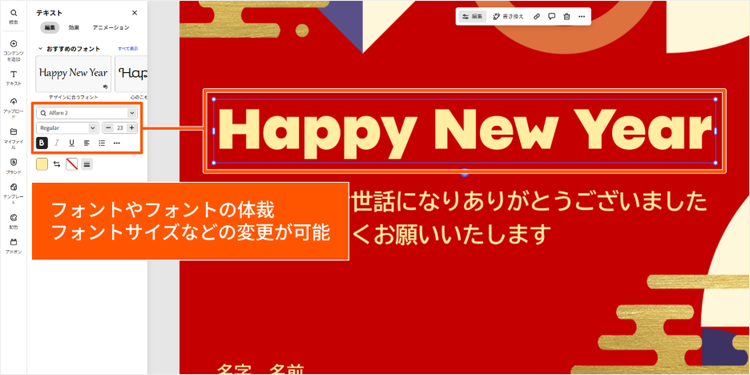
フォントの直下には、テキストに適用されている体裁(Regular)やフォントサイズ(46)も表示されています。フォントの体裁やフォントサイズを変更したい場合には、各項目を調整してみてください。
【手順4】画像と背景を変更する
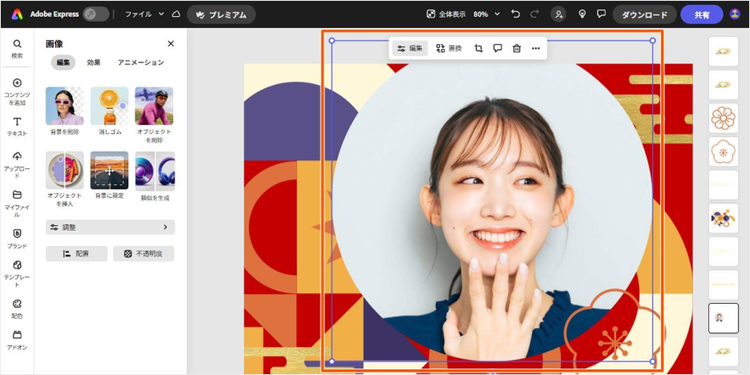
テンプレート内の背景画像を変更するには、既存の画像を選択すると表示される「置換」を選択します。
メニュー内の「アップロードして置換」から、お好みの写真をアップロードしましょう。
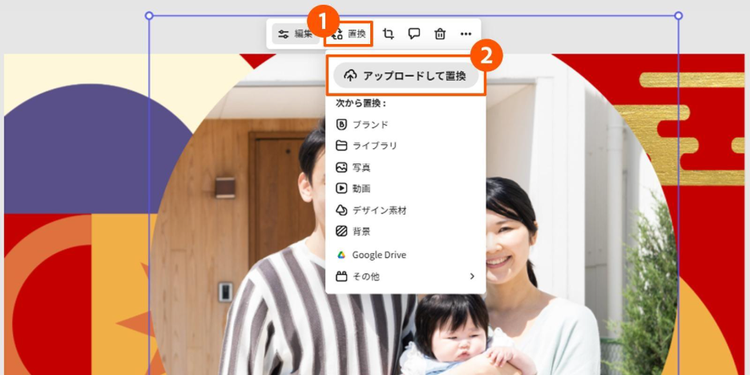
写真のアップロードが終わると、以下のようにカンタンに画像を差し替えられます。
続いて、背景色の変更方法もご紹介します。
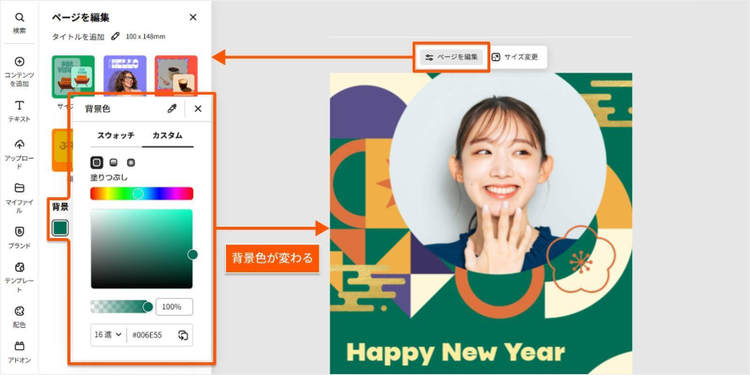
まず「ページを編集」をクリックすると、画面左側に編集メニューが表示されます。
その中の「背景」>「カラー」の左にある四角をクリックしてください。
すると、「背景色」を選ぶポップアップが開くので、「スウォッチ」または「カスタム」タブから好みの色を選びます。今回は「カスタム」タブで「#006E55」を指定してみました。
ちなみに、新年のめでたい雰囲気を表現できる配色には以下のようなものが挙げられます。
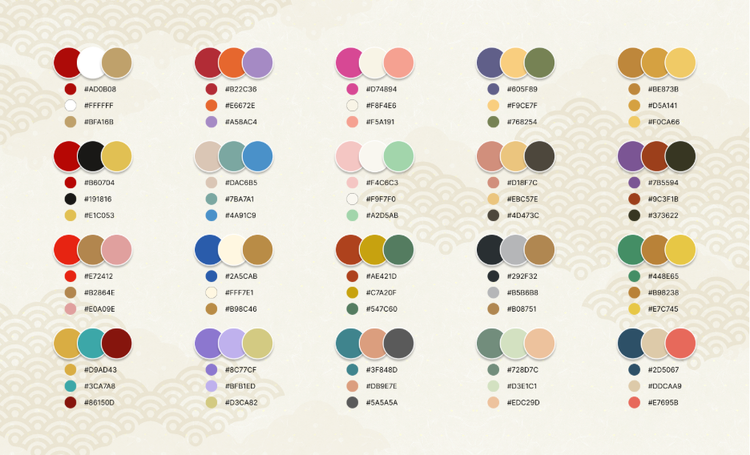
(▲正月や和風の配色集です。保存してご活用ください)
これらの伝統色は「和色(わいろ)」とも呼ばれ、原色を避けたやわらかな色合いが特徴的。派手さを抑えた奥ゆかしいトーンが、日本らしい風情を表現してくれます。
なお、もしデザインの配色で悩むことがあったら、以下の記事もご覧ください。
見るだけでセンスアップ!配色パターン60選と失敗しない色選びのコツ
「色の組み合わせがなんだかしっくりこない」「おしゃれな配色を選んだつもりなのに、いまいちパッとしない」といったときに役立つ、配色の基本ルールや、実例を交えた配色パターンを豊富に紹介しています。
【手順5】ダウンロードする
デザインの最終調整が済んだら、画面右上の「ダウンロード」をクリックし、ファイル形式を選んで画像をダウンロードしましょう。年賀状のように印刷をして使うケースが多い場合は「PDF印刷(印刷向け)」がオススメです。
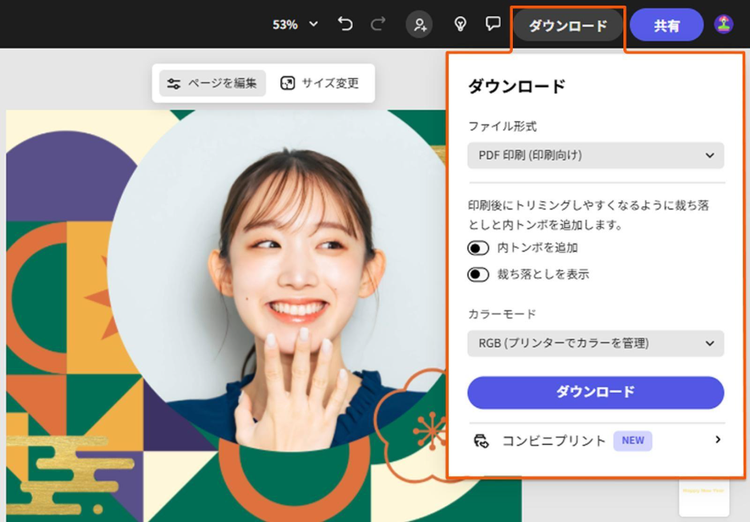
なお、「PDF印刷(印刷向け)」を選んだ場合に表示される「内トンボを追加」や「裁ち落としを表示」は印刷後のトリミングをカンタンにするための設定です。
年賀状の場合は、既製のはがきにそのまま印刷するケースがほとんどなので、基本的にはオフのままにしておきましょう。
テンプレートを使わずに年賀状を作る方法
続いて、テンプレートを使わずに年賀状を作る方法をご紹介します。
テンプレートを使わずに、イチからデザインすれば、よりオリジナリティあふれる年賀状を作成できます。それでは手順を確認していきましょう。
【手順1】Adobe Expressにログインする
ブラウザーでAdobe Expressにアクセスし、GoogleアカウントやLINEアカウント、メールアドレスを使って無料でログインしてください。登録は30秒ほどで完了します。
Adobe Expressにログインする

【手順2】カードのサイズを選ぶ
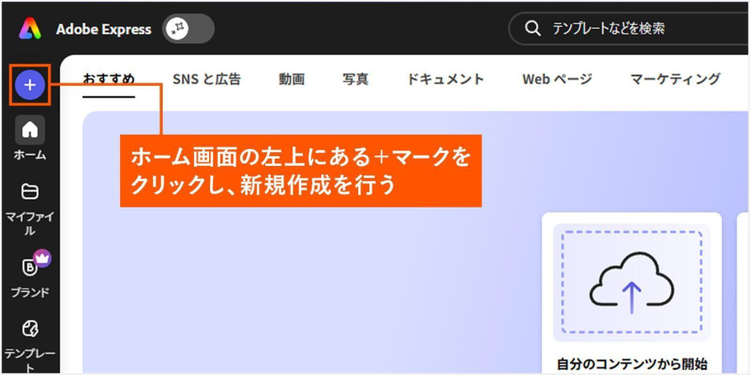
Adobe Expressにログインした後、ホーム画面の左上にある+マークをクリックして、新規作成を行います。
すると、以下のような画面が表示されます。
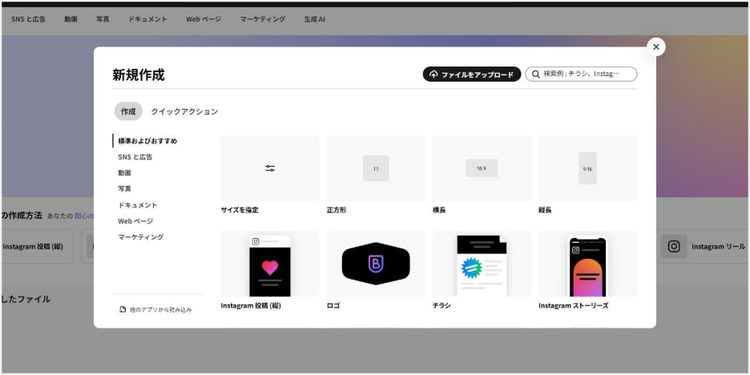
Adobe Expressではカテゴリごとにフォーマットが用意されていて、「正方形(1:1)」「横長(16:9)」など様々なサイズを選択できます。
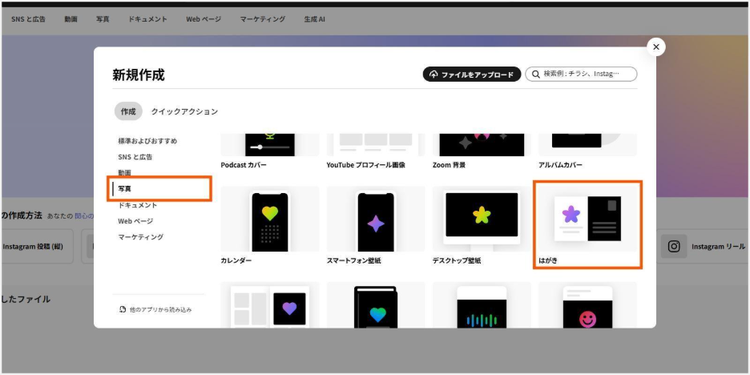
今回は年賀状なので「写真」カテゴリの中にある「はがき」サイズを選択してください。
ちなみに、縦型のはがきを作りたい場合はサイズ選択画面より行えます。
まず「サイズを指定」をクリックします。
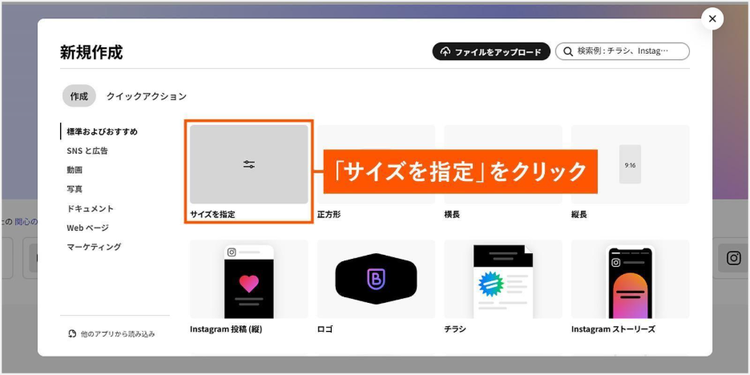
すると、以下のようなポップアップが表示されます。
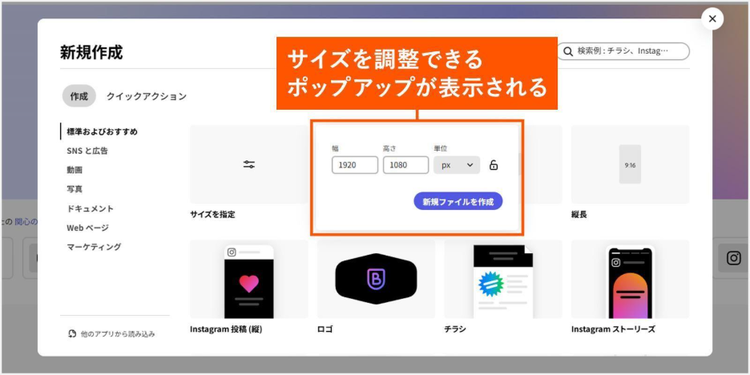
任意のサイズを入力して「新規ファイルを作成」をクリックしましょう。
年賀状の場合は、幅100 × 高さ148mmがオススメです。一般的なはがきと同じ寸法なので、印刷したときに余白や比率のズレが起きにくく、きれいに仕上がります。
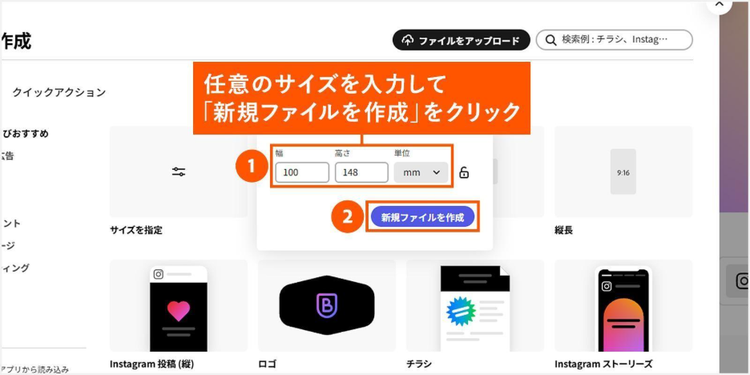
数値を入力したら「新規ファイルを作成」をクリックして、はがきサイズのカンバスを作成できます。
【手順3】背景にグラデーションをかける
無地のカンバスが作成されたら、今回はまず背景にグラデーションをかけます。
「ページを編集」をクリックすると、左側に「ページを編集」のメニューが開きます。
その中の「背景」>「カラー」の左にある四角をクリックしてください。
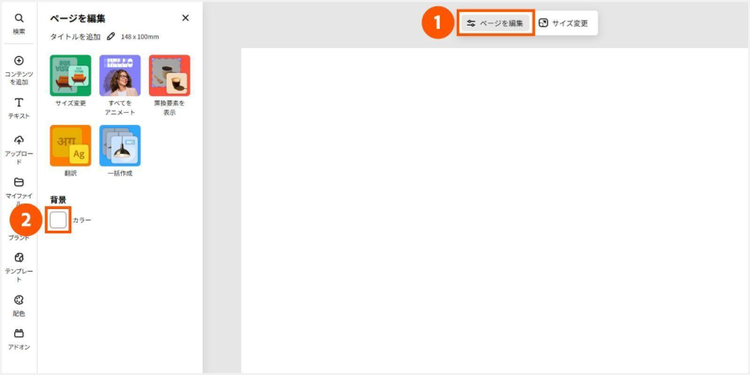
「背景色」を選ぶポップアップが表示されるので、「カスタム」をクリックし、「カスタム」タブ内の「線形グラデーション」ボタンを選択してください。
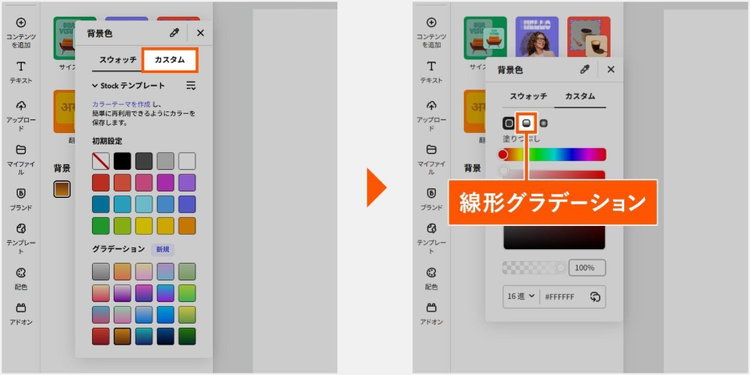
すると、以下のようにグラデーションの詳細を細かく設定できるメニューが表示されます。
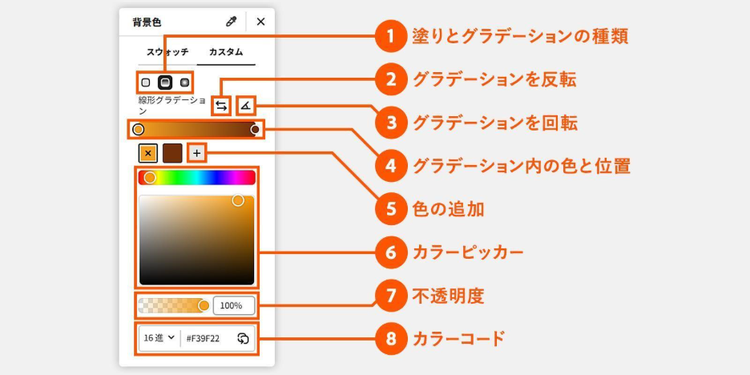
- 塗りとグラデーションの種類:「塗りつぶし」「線形グラデーション」「円形グラデーション」の3種から選択
- グラデーションを反転:グラデーションの色の位置が反転
- グラデーションを回転:グラデーションが45度ずつ回転
- グラデーション内の色と位置:グラデーション内で色が変わる位置の指定とその色を指定
- 色の追加:グラデーション内で色が変わるポイントを追加
- カラーピッカー:任意の場所をクリックして色を指定
- 不透明度:選択状態にある色の不透明度を指定
- カラーコード:特定のカラーコードで色を指定
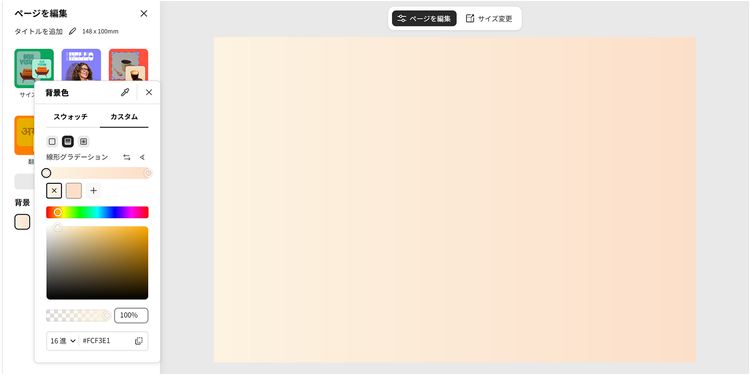
今回は薄い「#FCF3E1」から、濃い「#FCDFC9」へのグラデーションを作成します。
まずは「4.グラデーション内の色と位置」の左端にある丸をクリックし、カラーコードの枠に「#FCF3E1」を入力します。
そして右端の丸をクリックして「#FCDFC9」を入力します。
これで背景が淡いグラデーションになりました。
この背景の上に素材を追加していきます。
【手順4】素材を選ぶ
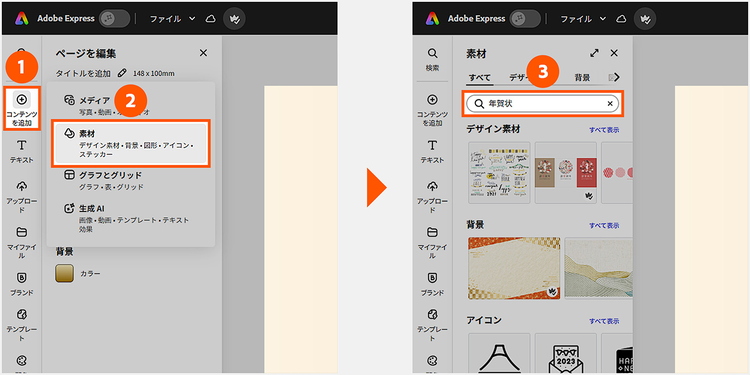
画面左のツールバーから「コンテンツを追加」>「素材」を選択し、検索窓に「年賀状」「和風」などを入力して、使いたい素材を選びます。
【手順5】素材を配置する
選んだ素材は「反転」させたり、素材の端にあるアイコンからサイズ・角度を変更したりすることが可能です。また、画像をドラッグすれば好きな箇所に配置できます。
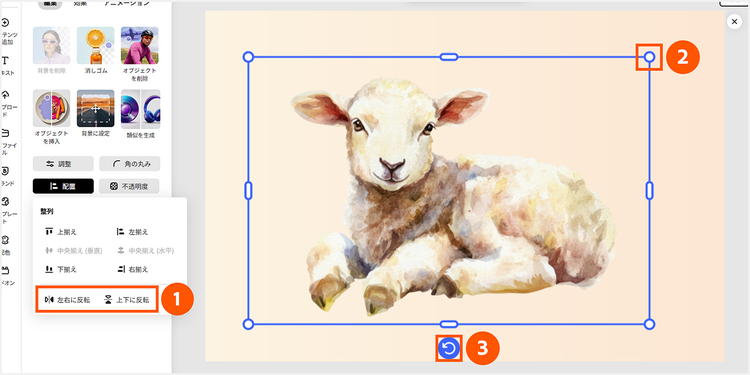
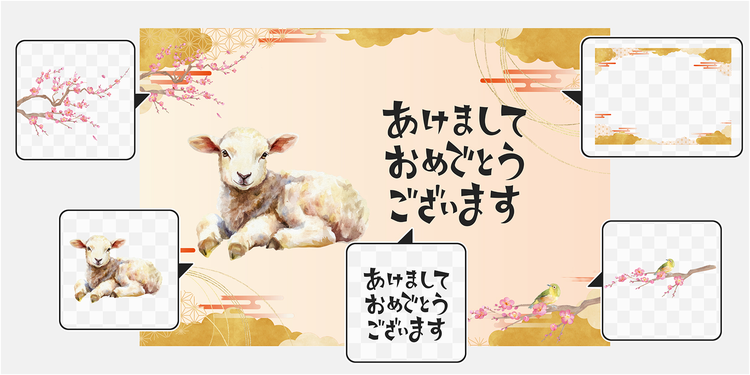
今回は同じ要領で、干支の素材1つと和風の素材を4つ選び、配置しました。
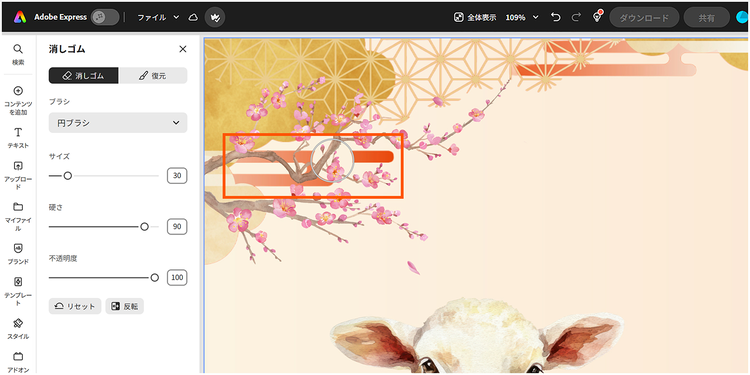
文字と素材が重なって読みづらい場合は、不要なパーツが含まれるレイヤーを選び、「編集」>「消しゴム」から使える消しゴムツールで削除したり、配置を調整したりしましょう。
【手順6】テキストを編集する
続いて、テキストを編集していきます。
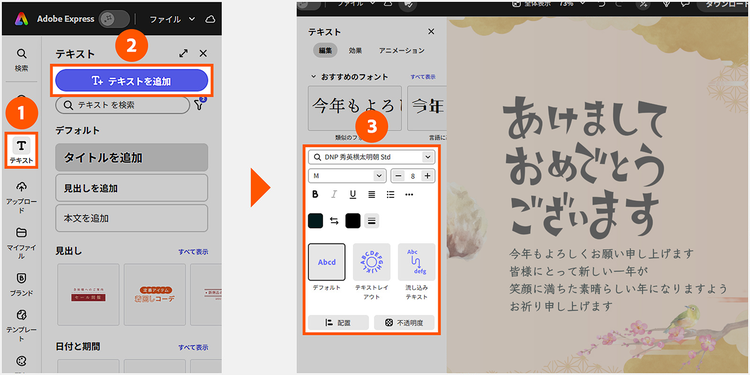
ツールバーから「テキスト」を選び、「テキストを追加」をクリックしてください。
表示されたテキストボックスに、任意のテキストを入力し、フォントや文字サイズ、文字色を調整しましょう。
【手順7】ダウンロードする
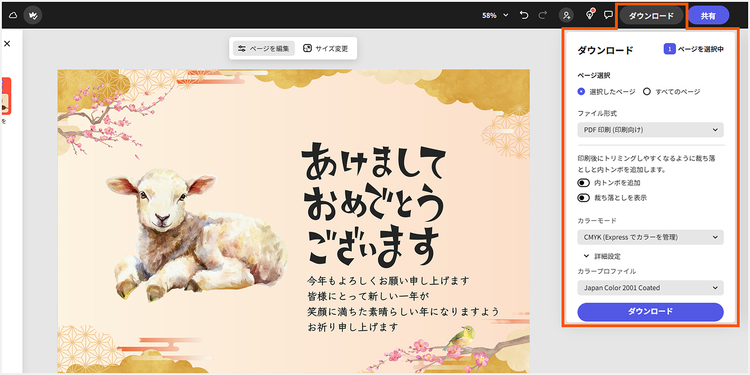
最後に、画面右上のダウンロードボタンをクリックし、ファイル形式を選びます。
紙に印刷する場合は、「PDF印刷(印刷向け)」から「カラーモード:CMYK(Expressでカラーを管理)」を選びましょう。
関連:RGBとCMYKの違いと変換方法!印刷で失敗しないコツも紹介
完成したデータは、メールやメッセージアプリでカンタンに共有できます。
直接渡したい場合や郵送したい場合は、ダウンロードしたデータを印刷しましょう。
ちなみに、Adobe Expressで作成したデザインは、全国の主要コンビニエンスストアでも手軽に印刷できます。今回ご紹介した年賀状をはじめ、Adobe Expressで作成したチラシやポスター、ショップカードなどを、最寄りのコンビニでサクッとプリントできるので、ぜひ活用してみてくださいね。
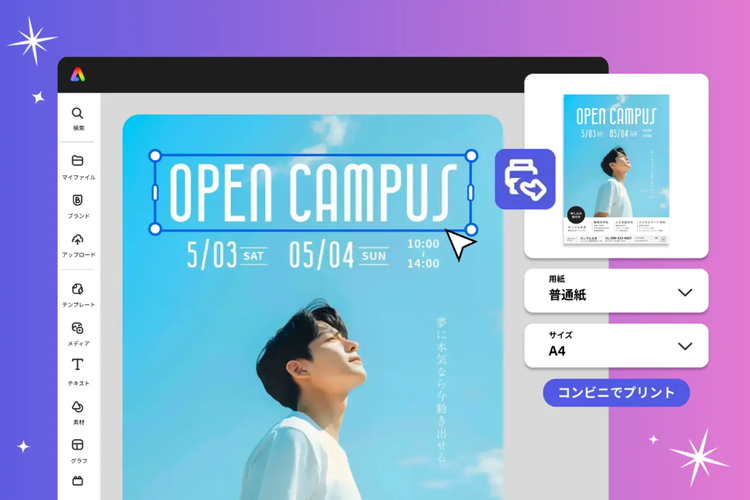
Adobe Expressで作成したデザインが全国のコンビニで印刷可能に!「コンビニプリント」が新登場
さて、デザインが整ったら気をつけたいのが、送る時期やマナーです。
どれほど素敵な年賀状でも、基本的なルールに沿っていないと、相手にうまく気持ちが伝わらないこともあります。例えば、投函が遅れて元日に届かなかったり、相手が喪中なのに賀詞を入れてしまったりすると、せっかくの華やかなお正月に水を差してしまいかねません。
そこで続いては、年賀状を送る際に押さえておきたいポイントをご紹介します。
●「年賀状の基礎知識」を確認する
●「年賀状を書くときのマナー」を確認する
●「年賀状を出すときのマナー」を確認する
●「すぐに使える年賀状の文例集」を確認する
年賀状の基礎知識
毎年のように送っている年賀状でも、その背景や意味については意外と知らないことも多いものです。ここでは、由来や送るタイミング、寒中見舞い・喪中はがきとの違いなど、知っておきたい基礎知識をまとめてご紹介します。
そもそも「年賀状」とは?
年賀状は、新年を祝うための挨拶状です。一般的には郵便はがきやカードを使って送り、「年賀」という言葉には“新しい年を祝う”という意味が込められています。
本来、日本では新年にお世話になった方や目上の人を訪ねて挨拶する習慣がありました。
しかし、遠方の人には直接会いに行けないため、その気持ちを届ける手段として年賀状が広まったと言われています。
現在では、新年の挨拶だけでなく、結婚・出産といった近況報告や、旧年中の感謝を伝える便りとしても活用されています。日頃あまり連絡を取れていない相手にも気軽に思いを届けられる、コミュニケーションの一つの形として親しまれています。
年賀状を送る期間
松の内(1月7日)以降は寒中見舞いになるので、遅くても7日までに送りましょう。
できれば元日、難しい場合は三が日のうちに届くように準備することをオススメします。
基本的に、12月25日までに投函すると元日に届くとされています。
寒中見舞いや年始状・喪中はがきとの違い
年賀状をやり取りしている相手から喪中はがきが届いた場合は、年賀状ではなく「寒中見舞い」や「年始状」で挨拶をするのがマナーです。
また、寒中見舞いは年賀状を出すのが遅れてしまったときや、自然災害の影響で新年を祝う状況にない方へのお便りとしても適しています。
寒中見舞い
寒中見舞いは、冬の時期に相手の健康を気遣って送る挨拶状です。
送る期間は、松の内(1月7日)の翌日から大寒(2月3日)までとされています。
すぐに年賀状を返信できなかった場合や、相手から年賀状を受け取ったものの喪中で返礼できないときに用いることができます。また、喪中はがきへの返信や、喪中と知らずに年賀状を出してしまった際のお詫びとして送るケースもあります。
関連:【無料】寒中見舞いをテンプレートでおしゃれに作成!マナーと文例も紹介
年始状
年始状は、「おめでとう」や「謹賀新年」といった賀詞を使わずに送る、新年の挨拶状です。
災害があった年の挨拶として送られるほか、寒中見舞いと同じく、相手から喪中はがきが届いた際の返礼として使われることもあります。送る時期は、元日から松の内(1月7日)までが目安です。
喪中はがき
喪中はがきは、身内に不幸があった際に「新年の挨拶を控えます」ということを知らせるための便りです。主に、日頃年賀状のやり取りをしている相手に送ります。
投函のタイミングは、相手が年賀状の準備を始める前が理想で、11月〜12月上旬が目安です。遅くとも12月10日頃までには出すようにしましょう。
なお、すでに事情を知っている親族には送らないこともあります。また、仕事上だけの関係で故人との接点がない場合は、喪中でも年賀状を送るケースがあります。
年賀状を書くときのマナー
心を込めて書いたつもりでも、マナーが守られていないと相手に気を遣わせてしまうことも。
ここでは、誰に送っても失礼にならないよう、押さえておきたい基本のマナーをご紹介します。個人宛てとビジネス宛て、それぞれの正しい書き方もあわせて確認していきましょう。
挨拶文には句読点を入れない
お祝いごとには区切りを付けないという考えから、句読点の「、」や「。」は避けるのが一般的です。改行したり、一文字分スペースを空けたりして、読みやすい形を工夫しましょう。
忌み言葉は使わない
年賀状は新しい一年の始まりを祝う便りです。
そのため、暗い印象につながる言葉は避け、前向きな表現を選びましょう。
例えば「去年」は“去る”につながるため、「昨年」「旧年」を使うほうが無難です。
ほかにも、「終わる」「消える」「失う」などは縁起がよくない言葉とされています。
●不幸を想起させる言葉:「四」(死)、「九」(苦)、「切る」、「枯れる」、「弱る」、「落ちる」など
●不幸が重なることを想起させる重ね言葉:「重ね重ね」、「度々」、「ますます」、「近々」など
宛名面の書き方
年賀状の宛先を記載する際は、郵便番号と右端を揃え、宛名よりもやや高い位置から書き始めます。マンション名やビル名の前で改行し、改行後は住所より一文字下げて書くとバランスがよく見えます。
宛名は住所や差出人の氏名より、大きく目立つように書きましょう。個人名の末尾には、相手との関係性に関わらず「様」を付けます。
相手の家族を連名で書く場合は、世帯主の名前を一番右にフルネームで書き、その左隣に配偶者、さらにその隣に子どもの名前のみ記載します。敬称は全員に付けてください。
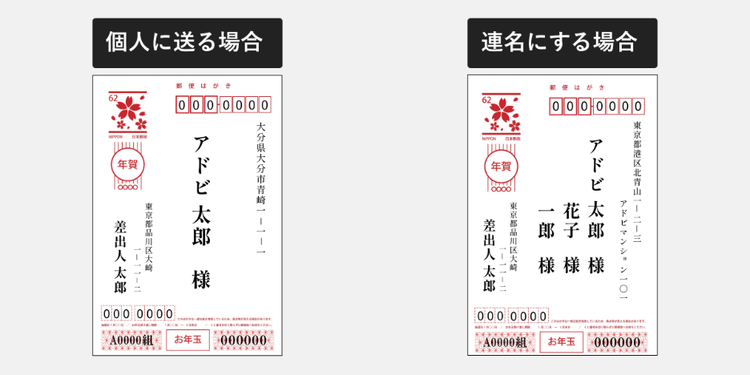
差出人の住所は、宛先の住所よりも小さな字で、はがきの下半分よりやや上くらいの高さから書き始めましょう。裏面に住所氏名を記載している場合は、表面には差出人名や住所を書かなくてもマナー違反にはなりません。
仕事関係の人、取引先への宛名の書き方
ビジネスの取引先など、仕事でお世話になった方に年賀状を出すときは、基本的に連名を使わないようにしましょう。担当者が複数名いる場合は、それぞれの相手に一枚ずつ年賀状を送ります。
住所を右端に書き、その左隣に会社名と部署名を入れ、宛名の前には役職を添えて、氏名の下に「様」を付けます。
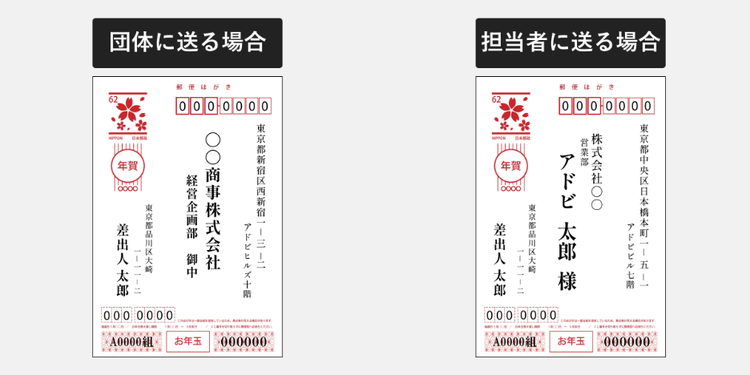
そして、会社名の「株式会社」などは略さず、建物名も正式名称で記載するのが基本です。
また、個人宛ての年賀状では、社名や部署名の後に「御中」は付けません。名前の後は「様」のみとなります。「御中」と「様」を重ねるのは誤りなので注意しましょう。
年賀状を出すときのマナー
書き方のルールを押さえたら、次は“出すとき”のマナーも確認しておきましょう。
相手の状況によって対応が変わるため、こちらも大切なポイントです。
喪中の方には送らない
喪中の方に年賀状を送ること自体はマナー違反ではありませんが、相手が新年を祝う気分になれない時期に「謹賀新年」などの言葉を受け取ると、負担に感じることがあります。
そのため、事前に喪中と分かっている場合は年賀状を控えるのが無難です。
ご不幸を知らずに年賀状を出してしまった場合や、相手からの喪中はがきと行き違いになった場合には、気づいた時点でお詫びの連絡をしましょう。
また、新年が明けてから喪中を知った場合は、年賀状ではなく寒中見舞いで挨拶します。
書き損じた場合は新しいものを使う
手書きでも印刷でも、書き間違えることはよくありますが、修正ペンや二重線での修正は避けましょう。新しい年賀状に書き直してください。
なお、書き損じたはがきは郵便局で切手やはがきに交換できます。
すぐに使える年賀状の文例集
年賀状にメッセージを書く際は、相手の顔を思い浮かべながら、一人ひとりに異なる一言を添えたいもの。相手との関係性やシチュエーションに合わせた、すぐに使える文例をご紹介します。
お世話になった相手への年賀状の文例
「お健やかに新年をお迎えのことと
お慶び申し上げます
昨年は大変お世話になりありがとうございました
本年もよろしくお願いいたします」
取引先向けの年賀状の文例
「謹んで新春のお慶びを申し上げます
旧年中は格別のご厚情を賜り誠にありがとうございます
貴社の益々のご発展と皆様のご健勝を心よりお祈りいたします」
友人向けの年賀状の文例
「あけましておめでとう
相変わらず推し活 楽しんでる?
今度飲みに行くときに また話を聞かせてね
2026年が〇〇ちゃんにとって充実した一年でありますように」
結婚・出産報告を兼ねた文例
年賀状のみのやり取りをしている相手や、会う機会の少ない相手には、結婚・出産を兼ねた年賀状を送ることもあるでしょう。うれしい報告をする際のメッセージの文例をまとめました。
結婚報告
「旧年中は大変お世話になりました
昨年●月に結婚いたしました
下記に新居を構えましたので
お近くにお越しの際はぜひお立ち寄りくださいませ」
出産報告
「昨年●月に子どもが生まれまして
にぎやかな日々を過ごしております
今後とも末永いお付き合いをお願いいたします」
寒中見舞いの文例
松の内(1月7日)までに年賀状を出せなかった場合や、相手からの年賀状に返信する形で喪中であることを知らせる場合などに送る寒中見舞い。相手を気遣う言葉や今後のお付き合いに対する挨拶を含んだ、以下のようなメッセージを書きましょう。
一般
「寒中見舞い申し上げます
寒い日が続いていますが いかがお過ごしでしょうか
時節柄くれぐれもご自愛ください」
喪中
「喪中につき新年のご挨拶を失礼させていただきました
ご通知が遅れましたことお詫び申し上げます
今後とも変わらぬご厚誼のほどお願い申し上げます」
Adobe Expressで、今年らしい一枚を
ここまで、Adobe Expressを使った年賀状づくりの手順をご紹介してきました。
午年のモチーフを取り入れたり、想い出の写真に差し替えたりと、少し手を加えるだけで、ぐっと自分らしい一枚に近づきます。
操作はシンプルなのに、仕上がりは本格的。Adobe Expressのテンプレートを選んで調整していく中で、「こうしたい」が自然と形になっていく感覚を味わえるはずです。
相手の手元に届いたとき、小さな喜びがそっと生まれる——そんな一枚を、Adobe Expressで気軽に作ってみてください。
ぜひ、2027年の始まりを、あなたらしい年賀状で華やかに彩ってみてくださいね。
今すぐAdobe Expressを試す