


商品やサービス、キャンペーン内容などを記載した「リーフレット」。 店頭の看板や店内に置いておき、興味のある人に手に取ってもらうことで、より多くの人に自分のお店を知ってもらえます。 しかし、いざ作ろうとしても、「どのデザイン会社に頼めばよいかわからない」「費用が高くついたらどうしよう」と感じる方もいるでしょう。
そんなときは、デザインツールのテンプレートを使って、リーフレットを自作してみましょう。 この記事では、無料のデザイン作成ツール「Adobe Express」を使って、リーフレットをデザインする方法を紹介します。
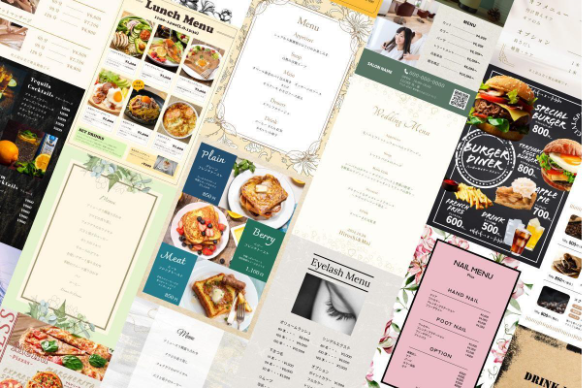
Adobe Expressでは、プロのデザイナーが作ったテンプレートを豊富に使えます。
そのため、「自分でデザインをする自信がない」という方でも、テンプレートのテキストや画像を差し替えるだけでカンタンにリーフレットを作れます。 お店やサービス内容を魅力的に伝える、効果的なリーフレットを作るために必要なポイントや手順もお伝えするので、参考にしながら作ってみてください。
※当記事の

目次
リーフレットとは?
【企画編】
【デザイン編】Adobe Expressで
Adobe Expressを
リーフレットとは?
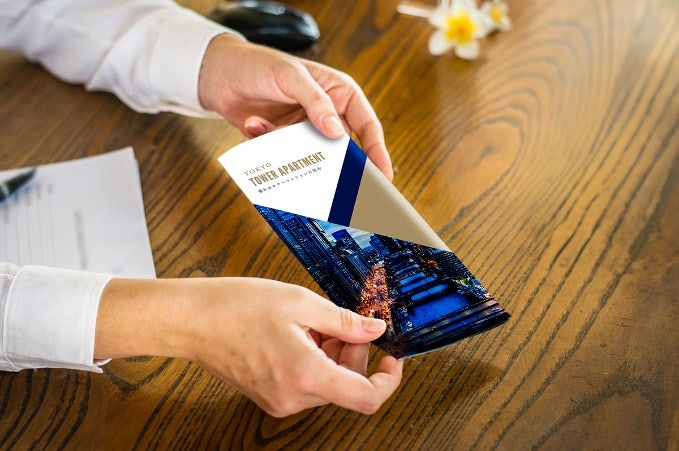
「リーフレット」とは、お店や施設および商品を宣伝したり紹介したりするために使われる印刷物を指します。 主に1枚の紙を折りたたんだものを指し、裏表に情報が印刷されていることが多いです。
店頭でチラシのように配ったり、自由に取れるようにラックや看板に設置されたりして使われます。 サイズが小さく携帯性がよいうえに、情報がコンパクトにまとまっているので、手に取ってもらいやすいほか、ポストにも入りやすく郵送に適しているのが特徴です。
なお、リーフレットと似たものに「パンフレット」があります。 パンフレットは、リーフレットを1枚の紙だけではなく、複数枚の紙を綴じた冊子も含んでいる場合があります。
そのため、この記事ではリーフレットを1枚の紙でできた印刷物として、解説を進めます。
チラシとリーフレットの違い
リーフレットとよく似た配布物に「チラシ」があります。 「チラシ」は、1枚の紙を折らずに情報を掲載した印刷物を指します。
リーフレットとチラシは、それぞれ以下のような特徴があります。
リーフレット
- 折りたたまずに
1枚の紙で手渡す場合が 多い - 手渡した人に
その場で内容を 見てもらい、 興味を もってもらいやすい - 開店日や
キャンペーン開催日と いった 期間限定の 情報を 扱うことも多い

チラシ
- 折りたたんで
コンパクトに する 場合が 多い - 折りたたむため、
丈夫に なりやすい - 持ち帰って
長く 保管してもらいやすい - 会社や店舗、
施設の フロアの 案内のほか、 商品ラインナップなど、 比較的長期間見てもらえるような 情報を 載せる ことも多い
リーフレットの種類
リーフレットには、折り方によって様々な種類があります。
ここでは代表的な折り方を2種類紹介します。
- 2つ折り
- 3つ折り
(三つ折り外、 巻三つ折り)
リーフレットでは、一般的に折り目を境にして、情報を分けて載せます。 そのため、リーフレットの種類を選ぶときは、「どれぐらいの情報を載せたいか」「情報をどのように見せたいか」で選びましょう。
以下に折り方別で特徴をまとめたので、参考にしながら、どちらのリーフレットを作ろうか検討を付けてみてください。
- 2つ折りの
リーフレットの 特徴
・大きな文字や 画像を 載せたり、 見開きで 使ったりすることで、 インパクトの ある デザインを 作れる
・余白を大きく 取った 余裕の ある デザインを 作りやすい
・1つの ページに たくさんの 情報を 載せやすい
・元の紙の大きさに よっては、 折りたたんでも サイズが 大きくなる 場合が ある
・サイズが大きい場合、 置いたときに 目に留まりやすい
- 3つ折りの
リーフレットの 特徴
・複数の情報を 折り目を境にして分けて 紹介できるので、 情報を 整理しやすい
・折り方によって見せ方を 変えられる
・サイズがコンパクトに なり、 どこにでも 設置しやすい
・載せるテキストや 画像が 小さくなる 場合が ある

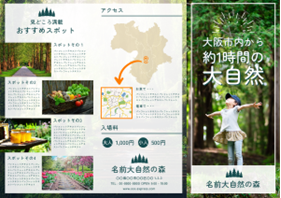
実際にリーフレットを作るときには、デザイン会社に依頼するか、自作するかのどちらかの方法で進めるのが一般的です。 デザイン会社に依頼する場合、プロにデザインから印刷周りまでをすべて任せられます。 一方で、制作費用がかかるほか、情報の差し替えや印刷枚数の追加が生じた際に、その都度デザイン会社に見積りをお願いする必要があります。
そのため、必要に応じて柔軟にリーフレットを作りたい場合は、自分でデザインするのがオススメです。 無料のデザイン作成ツール「Adobe Express」を使えば、プロのデザイナーが作ったテンプレートを使って、画像やテキストを差し替えるだけでカンタンにリーフレットを作れます。
続いて、テンプレートを使ってリーフレットを自分でデザインする手順をご紹介します。
【企画編】デザインテンプレートを使ってリーフレットを作るポイント
Adobe Expressのデザインテンプレートを使えば、カンタンにデザインを作れます。とはいえ、より訴求力の高いリーフレットを作成するには、作り始める前の情報整理や、目的にあったテンプレートの選定が重要です。
そこで、ここからはまず、リーフレットの内容を企画する際のポイントを解説します。
- リーフレットの
内容を 企画する (目的や 対象者を 整理する) - 情報に
優先度を 付ける - ラフレイアウトを
作る
【ポイント1】リーフレットの内容を企画する
見てもらいたい人に情報がしっかりと伝わるような、訴求力の高いリーフレットを作るには、3W1Hを明確にすることが大事です。
- Why・・・目的は
何か? (なぜ作るのか?) - Whom・・・誰に
見てほしいのか? - What・・・何を
伝えたいのか? - How・・・どのように
伝えるのか?
そのため、いきなりデザインに取り掛かる前に、以下の項目を箇条書きで整理しましょう。
- 作成する
目的 (例: 集客、 求人、 認知拡大) - 対象者
(例: 運動不足が 気になっている 20代~30 代男女) - 載せたい
情報 (例: キャッチコピー、 店名、 営業時間、 問い合わせ先) - デザインの
方向性 - どんな
イメージを もってもらいたいか - そのために
「どんな 写真を どれくらい使うか」 「どんな 配色に するか」を 決める
「載せたい情報」は、リーフレットを作る目的によって変わります。 例えば、看板を見て興味をもった人にお店のサービス概要を伝えるのであれば、サービス一覧や料金形態を載せたほうがよいでしょう。
一方、その季節限定の商品を紹介したい場合は、お店のサービス全体の案内は控えめで、各商品の詳細を載せるほうがよいでしょう。
「デザインの方向性」は、対象者にリーフレットからどんなイメージをもってもらいたいかを単語レベルでもよいので言葉で表しておくと、後でテンプレートを選びやすくなります。
【ポイント2】載せたい情報に優先度を付ける
目的に応じて、「載せたい情報」のうち、伝えたい順番で優先度を付けましょう。例えば、優先度が高い順に「高」「中」「低」という3種類にわけると、表紙に載せるべき情報や、各ページで目立たせる情報が決まりやすくなります。
▼具体例
目的がその季節の限定商品の情報を見せたい、という場合
- 高:目玉商品の
名前・写真 - 中:商品
ラインナップ - 低:店舗の
基本情報
【ポイント3】ラフレイアウトを作る
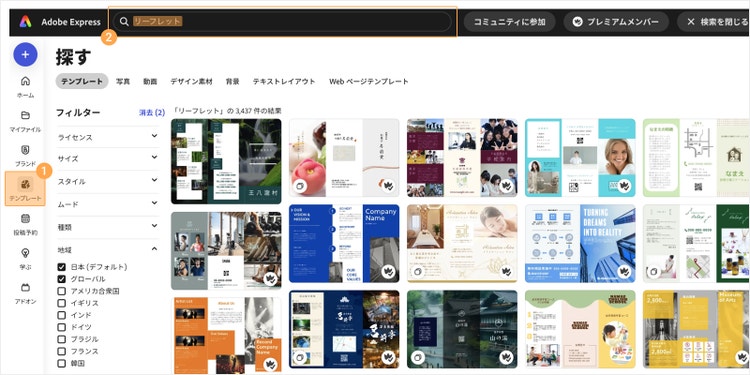
ポイント1~2の情報を踏まえ、手書きでカンタンなものでよいので、ラフレイアウトを作成しましょう。 レイアウトをイメージしにくい場合は、Adobe Expressで「リーフレット」と検索し、テンプレートを見ながら書いてみましょう。
ラフレイアウトを作りながら、以下の2点を決めると、後ほどデザインをしやすくなります。
- 2つ折り・
3つ折りの どちらで 作るか →情報量や見せたい イメージに あわせて選ぶ。 ラフを 書きながら決めてもよい - 表面または
裏面の どこに 何を 書くかか
【ポイント4】目的に合ったテンプレートを選ぶ
ラフレイアウトを描き、作りたいリーフレットのイメージが何となく定まったら、実際にテンプレートを選んでみましょう。
ポイント1~3で準備した内容も踏まえ、以下のようなテンプレートを選ぶと、より目的に合ったテンプレートを選びやすくなります。
1.作りたいレイアウトに近いテンプレート
・2つ折りか3つ折りか
・必要な情報をすべて載せられそうか
・文字を縦書きにするか横書きにするか
※ 縦 書きの場合は右から、横書きの場合は左から開くデザインにすると、文字を自然に読める流れになります
2.イメージと近いテイストや配色のもの
(例)
・安心感を与えたい場合:緑色
・エネルギッシュな印象を与えたい場合:赤色
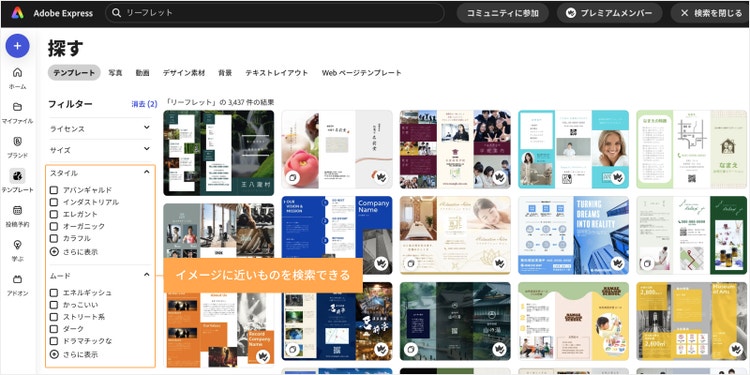
Adobe Expressでテンプレートを探すときは、「ムード」や「スタイル」からイメージに近いものを検索できます。
また、「複数ページ」にチェックを入れると、裏面のデザインも用意されているテンプレートから選べるようになります。
テンプレートを選んだら、実際に編集していきましょう。
続いて、Adobe Expressでテンプレートを編集する手順を解説します。
【デザイン編】Adobe Expressでリーフレットをデザインする手順
Adobe Expressは、初めてデザインする人でも直感的に操作できます。 ここでは、デザインのコツも交えながら、テンプレートを編集してデザインを作る手順を解説します。
【手順1】Adobe Expressにログインし、テンプレ―トを選ぶ
おもちのGoogleアカウントやSNSアカウント、メールアドレスを使ってAdobe Expressに無料ログインしてください。 登録は30秒ほどで完了します。
ログイン後、左サイドバーより「テンプレ―ト」を選択し、「リーフレット」と検索すると、テンプレート一覧が表示されます。
目的に合ったテンプレートを選びクリックすると、編集画面へ移動します。
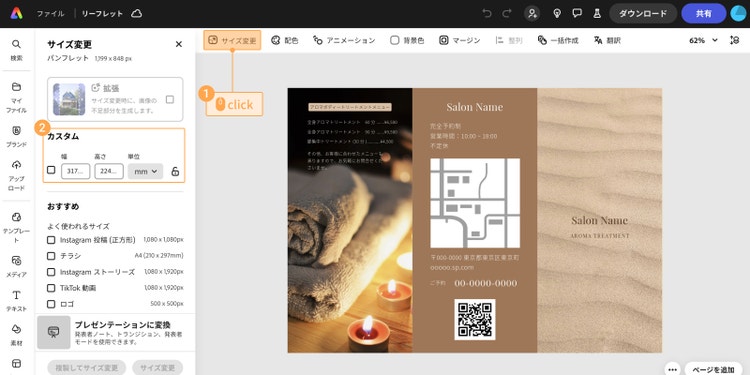
なお、画面左上の「サイズ変更」から、テンプレートのサイズが作りたいリーフレットのサイズと合っているかを確認しておくと安心です。 もしサイズを変更したい場合は、プレミアムプラン(有料プラン)を契約すると、テンプレートのサイズの変更が可能です。
【手順2】背景画像を変更する
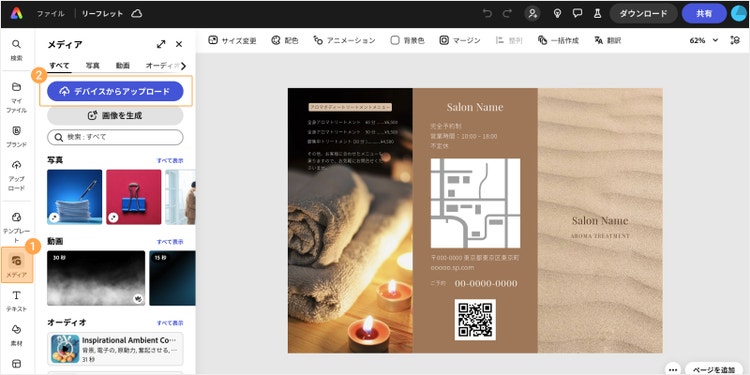
まずは画像を編集してみましょう。 自分で用意した画像に差し替えたい場合は、「メディア」を選択し画面左上の「デバイスからアップロード」をクリックすると、PC内に保存した画像をアップロードして使用できます。
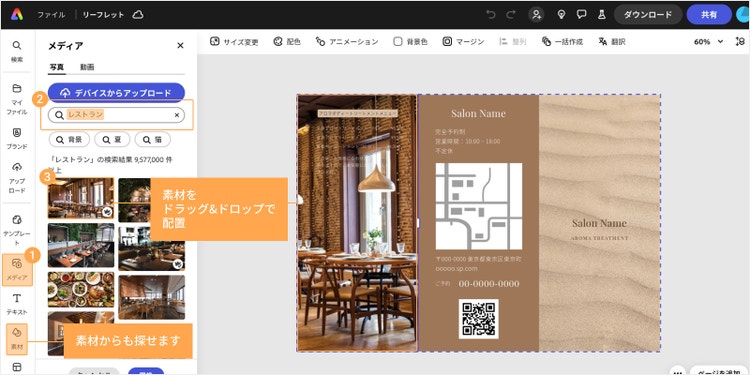
Adobe Stockにある素材を背景画像として使いたい場合は、画面左側の「メディア」または「素材」をクリックし、画像を検索して探してみましょう。 今回はレストランのリーフレットを作るために、メニュー部分の写真を変更しました。
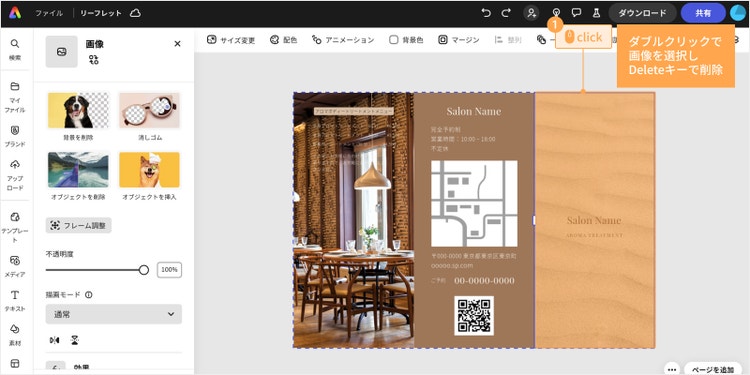
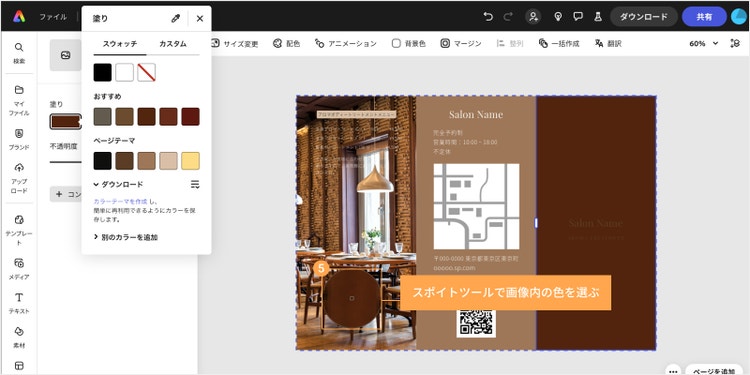
続いて、表紙を編集します。 今回は単色の表紙に、フレームで装飾を施してみましょう。表面に置かれている画像を削除したら、背景にある画像を選択し、「塗り」をクリックします。
表示されているパレットから色を選んだり、スポイトツールで画像内の色を取ったりして、お好みの色になるように調整しましょう。 今回はスポイトツールで画像内の色を選んでみました。
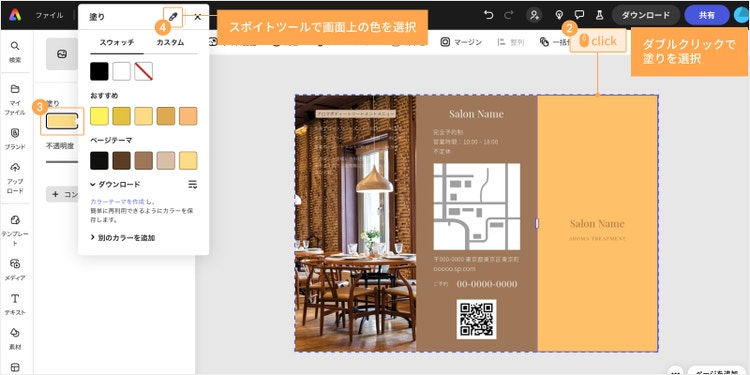
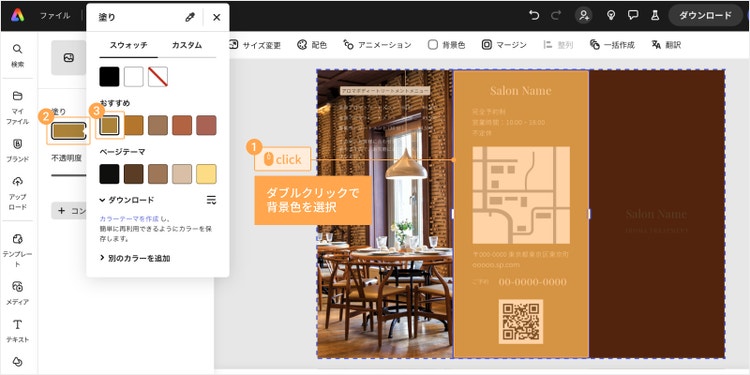
同じように、真ん中のエリアの背景色も、カラーパレットから色を選択して変更しました。
【手順3】テキストを編集する
用意していたテキストをテンプレートに反映しましょう。 テキストボックスを選択すると、テキストを書き換えられます。 画面左側のメニューからは、文字のフォントやサイズ、色を変更できます。
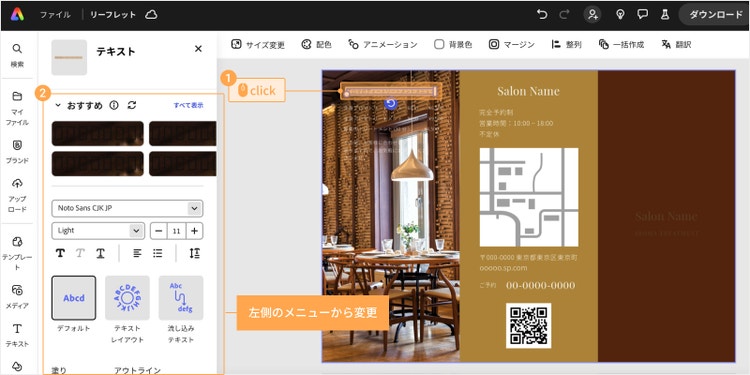
文字色は、差し替えた画像上で目立つように調整しましょう。
【手順4】リーフレットの裏面を作る
表紙のデザインをもとに裏表紙を作りたい場合は、表紙のデザインを複製しましょう。右下の「⋯」をクリックし「複製」を選ぶと、表紙のデザインのページが複製されます。
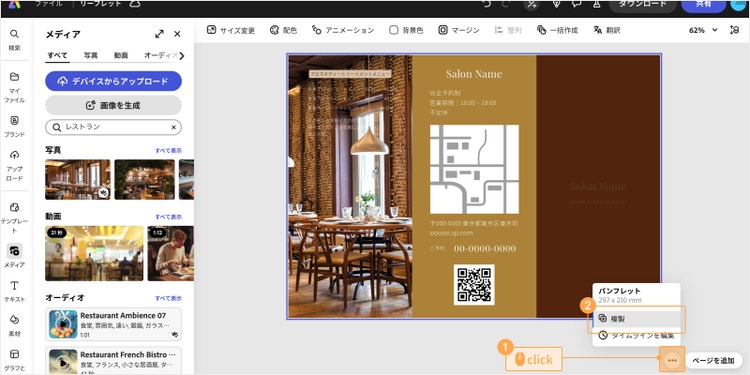
複製できたら、表紙と同じようにデザインを変更していきます。 先に作ったラフレイアウトも参考にしながら、折ったときにイメージ通りの見た目になるようにデザインしましょう。
【手順5】リーフレットを保存・印刷する
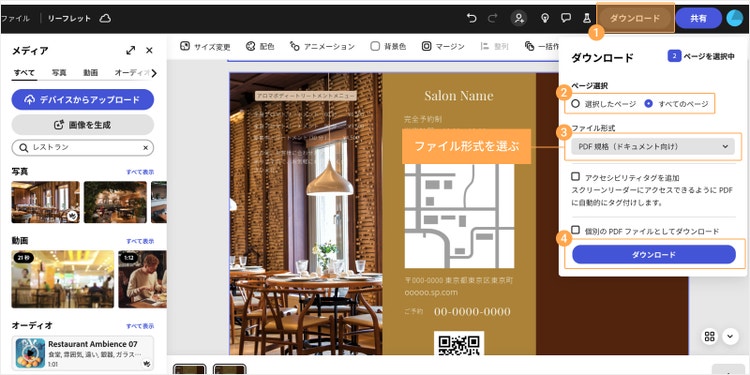
画面右上のダウンロードボタンをクリックし、テンプレートをダウンロードして印刷しましょう。
Adobe Expressを使って効果的なリーフレットを作成しましょう
リーフレットは、看板や広告などと同じように、お客さまと自店の接点を作るための大切な媒体です。 リーフレットを通じて、自店やサービスの特徴や雰囲気を正しく伝えることで、お客さまの記憶に残り、ふとしたときに思い出してもらいやすくなります。
Adobe Expressなら豊富なデザインテンプレ―トと、高品質な素材を使いながら、思い通りのデザインを作れます。直感的に使えるので、デザインに慣れていない方でもカンタンにリーフレットを作れます。 Adobe Expressを使って、楽しみながらリーフレットを作ってみてくださいね。