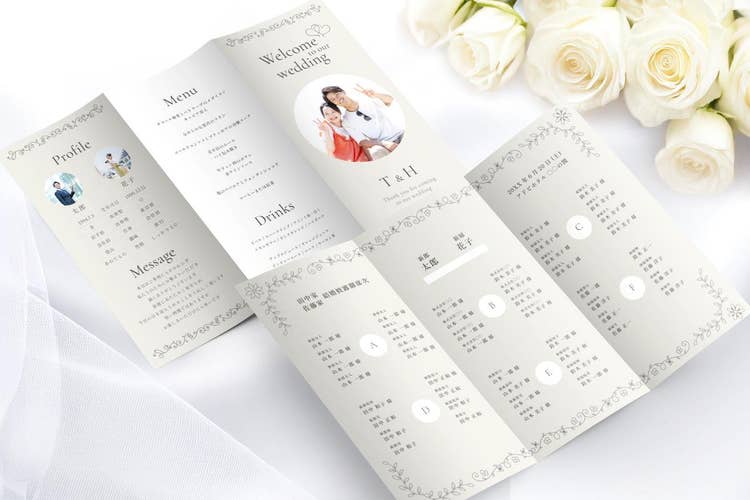
結婚式の席次表は、披露宴でゲストをスムーズに案内すると同時に、ゲスト同士の交流を促す役割も担う大切なアイテムです。最近では、自分たちらしさを表現するため、手作りに挑戦するカップルも増えています。
この記事では、席次表の基本的な役割やマナーに加え、オンラインで使える無料のデザインツール「Adobe Express」を使って、席次表をおしゃれに仕上げる方法をご紹介します。
準備の時間も楽しみながら、おふたりらしい席次表を作りましょう。
※当記事の

目次
結婚式の
結婚式の
ブック?それとも
ブックタイプの
シンプルな
ゲストに
これだけは
席次表の
自分たちに
結婚式の席次表のテンプレート
「結婚式の席次表を手作りしたい」「でも、おしゃれに仕上げる自信がない」そんなふうに悩んでいませんか? PCやスマホで使えるデザインツール「Adobe Express」なら、プロが手がけたテンプレートを編集するだけで、手軽にクオリティの高い席次表を作成できます。
以下のリンクから席次表のテンプレートをご覧いただけますので、イメージに合うものを選んでみてください。
結婚式の席次表とは?
結婚式の席次表は、披露宴でゲストの座席位置を伝えるためのアイテムです。受付や入口で配られ、誰がどの席に座るのかが、ひと目でわかるようになっています。
ここでは、席次表の主な役割や、手配する方法についてご紹介します。
席次表の主な役割
席次表には、主に2つの重要な役割があります。ここでは、それぞれの役割について見ていきましょう。
■スムーズに席へ案内する
席次表は、披露宴会場の入口や受付で配られるのが一般的です。誰がどのテーブルに座るのかがひと目でわかるようになっているため、ゲストは迷うことなく自分の席に向かえます。
■ゲスト同士の交流を促す
席次表には、出席者全員の氏名と座席が記載されており、多くの場合、名前の近くに「新婦の同僚」や「新郎の親戚」などの肩書きが添えられています。新郎新婦との関係性がわかることで、自然な会話や交流が生まれやすくなります。
席次表を手配する方法
席次表を手配する方法には、主に次の3パターンがあります。時間や予算、完成イメージに合わせて、最適な方法を選びましょう。
1.専門業者に
2.自分たちで
3.すべて

1.専門業者にすべて依頼する
会場提携の印刷会社や外部業者に、すべてを任せる方法です。
プロの手で仕上げてもらえるため、マナーを踏まえた高品質な席次表が完成し、安心感を得られます。準備にかかる手間が減り、その分、時間に余裕を持って当日を迎えられるのもメリットです。
ただし、デザインの自由度はやや低めで、細かな修正が必要な場合は、業者とのやり取りが必要です。また、費用は他の2つのパターンと比べ、最も高くなる傾向があります。
2.自分たちでデザインを行い、印刷を業者に依頼する
業者が提供するテンプレートを使って、テキスト入力や写真の挿入などを自分たちで行い、印刷はプロに任せる方法です。
手作業による温かみを残しつつ、仕上がりの美しさも両立できるのが魅力です。
最近では、テンプレートとサポートサービスがセットになった手作りキットもあり、デザインに自信がない方でも取り組みやすくなっています。
3.すべて自分たちで手作りする
デザインから用紙選び、印刷までをすべて自分たちで行う方法です。
100円ショップやネット通販で素材を揃えれば、コストを抑えることも可能。イラストを取り入れたり、レイアウトに工夫を凝らしたりと、自由な発想でふたりらしさを表現できます。
ただし、時間と手間がかかり、ある程度のデザインスキルも必要になります。印刷用データの作成や、ミスが出た場合の調整など、事前に考えておくべき工程もあるでしょう。「できるだけ費用を抑えながら、自分たちらしいデザインにしたい」場合は、Adobe Expressの活用がオススメです。
Adobe Expressを使えば、プロが手がけたテンプレートをもとに、写真やイラストを追加し、テキストや配色を自由にカスタマイズできます。直感的に操作できるため、誰でもスムーズに作業を進められるでしょう。
完成したデータは高解像度で出力できるため、自宅で印刷する際も、きれいな仕上がりが期待できます。
ブック?それともシンプル?ふたりらしい席次表のスタイルを選ぼう
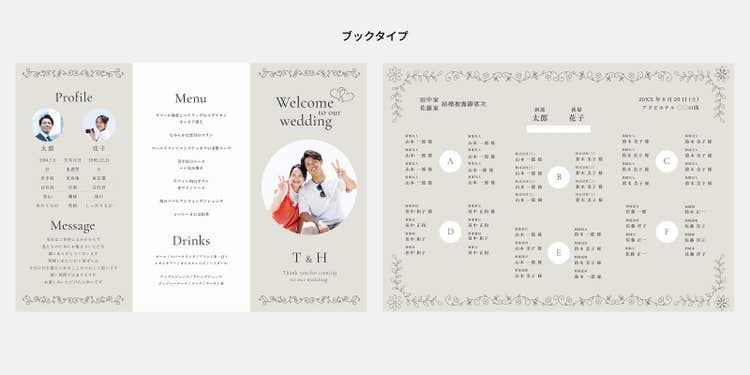
披露宴で使用する席次表には、大きく分けて2つのスタイルがあります。席次・プロフィール・メニューなどを1冊にまとめたブックタイプと、席次のみを記載したシンプルなタイプです。
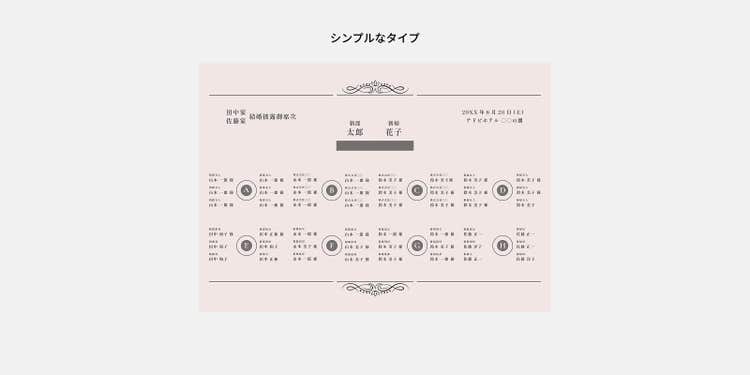
それぞれの特徴や準備にかかる手間を比較しながら、自分たちの結婚式の雰囲気や進行に合ったスタイルを選びましょう。
ブックタイプの席次表を作る場合
ブックタイプは、披露宴の進行や新郎新婦のプロフィールなど、複数の情報をひとつにまとめて伝える形式です。 掲載する内容が多いため、構成を工夫して読みやすく仕上げることがポイント。
ここでは、ブックタイプに記載される主な内容とメリットをご紹介します。
■ブックタイプの席次表に記載する内容
- 新郎新婦からの
メッセージ (当日の 挨拶や 感謝の 気持ち) - プロフィール
(出身地/趣味/職業など) - メニュー
(料理や ドリンクの 品目や 内容) - 披露宴の
プログラム (入場/スピーチ/余興などの 進行予定) - 席次(氏名・肩書き/
テーブル番号)
少人数の披露宴では、ゲストの似顔絵や顔写真、紹介文を添えたものを用意する新郎新婦も。ふたりとの関係性が伝わるひと言が書かれていると、初対面の方同士でも会話が弾みやすくなります。
■ブックタイプの
- ペーパーアイテムを
ひとつにまとめられるため、 準備や 配布の 手間、 印刷 コストを 抑えやすい - 開宴前に
読めるので、 ゲストに とって待ち時間も 有意義なひとときになる - 新郎新婦の
ことを 知るきっかけとなり、 自然と親しみを 感じてもらえる
シンプルな席次表を作る場合
シンプルなタイプは、ゲストの氏名やテーブル番号など、必要最低限の情報を簡潔に伝えたい場合に適しています。プロフィールブックやメニュー表など、ほかのアイテムと役割を分けて使うときにも取り入れやすいのが特長です。
シンプルなタイプに記載される内容とメリットをご紹介します。
■記載する
- ゲストの
氏名 - ゲストの
肩書き (会社名や 新郎新婦との 関係など) - テーブル
番号
■シンプルな
- 情報量が
少ないため、 短時間で 作成しやすい - ブックタイプと
比べて デザインの 要素が 少なく、 編集に 慣れていなくても 作成しやすい - プロフィールブックや
メニュー表、 メッセージカードなどを別に 用意する スタイルと 併用しやすく、 構成を 自由に 組み立てられる
ここまで、2つの異なるタイプの席次表についてご紹介しました。
続いては、それぞれの席次表の作成手順をお伝えします。
ブックタイプの席次表をカンタンに作る方法
ここからは、Adobe Expressを使って、ブックタイプの席次表を作る方法を解説します。
テンプレートを使えば、画像やテキストを変更するだけで、手軽に魅力的な席次表が完成します。ここではPCで作成する手順をご紹介しますが、アプリを使ってスマホやタブレットでデザインすることも可能です。
まずは、Adobe Expressの公式サイトにアクセスし、画面上部にある「Adobe Expressを無料で始める」ボタンをクリックします。ログインIDの登録がお済みでない場合は、アドビアカウントを新規作成するか、Google・LINE・Appleなどの外部アカウントを使ってログインすることも可能です。
登録は30秒ほどで完了します。
【PC】ブラウザーでAdobe Expressを使う

【手順1】テンプレートを選ぶ
最初に、テンプレートを選択します。ツールバーの「テンプレート」をクリックし、検索窓に「結婚式 席次表」と入力するか、以下のリンク先からテンプレートを探してみてください。

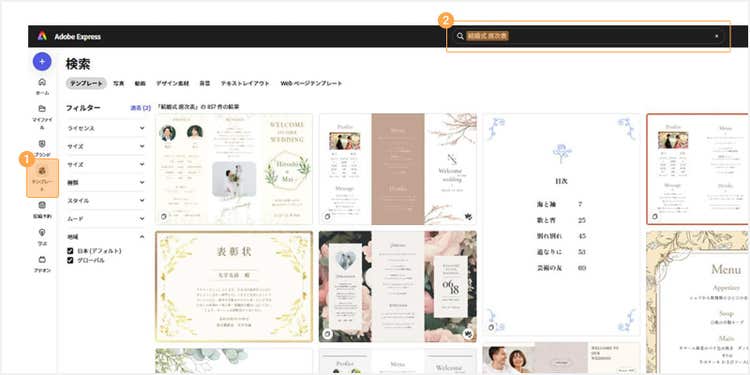
好みのテンプレートを選んだら「このテンプレートを使用」をクリックし、編集画面に進みます。
今回はこちらのテンプレートを使用し、ブックタイプの席次表(表面・裏面)を作成します。
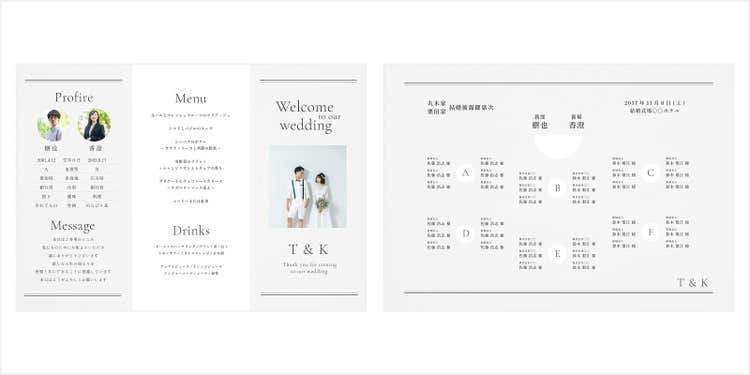
【手順2】テキストを編集する
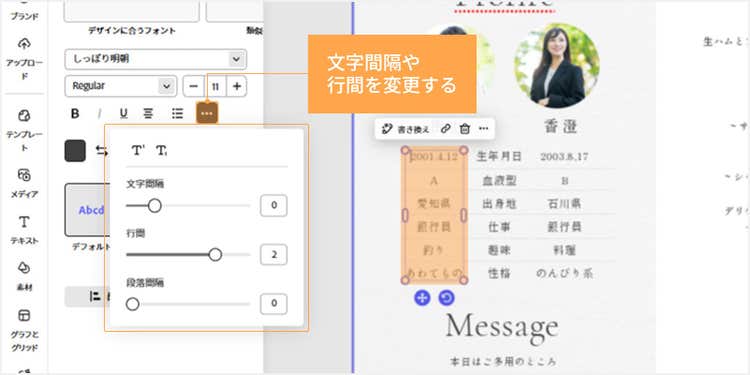
まずは、テンプレート内のテキストを変更しましょう。画像内のテキストボックスをダブルクリックすると、テキストを編集できます。
ツールバーからはフォントの種類や色、大きさなどの変更が可能です。テンプレートの雰囲気に合う「おすすめのフォント」も表示されるので、様々なフォントを試しながら、イメージにぴったりなものを選びましょう。
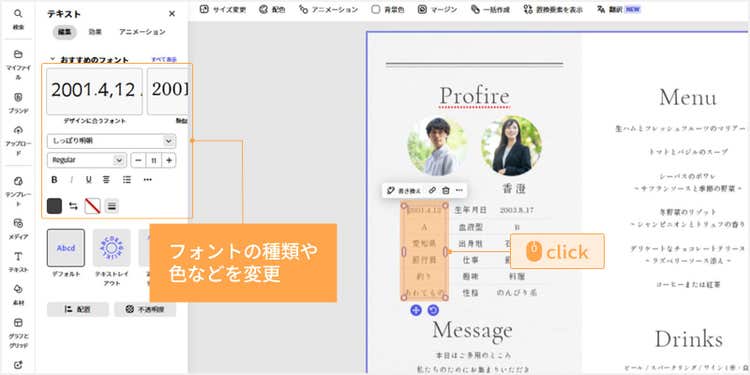
文字間隔や行間は「その他」から変更できます。
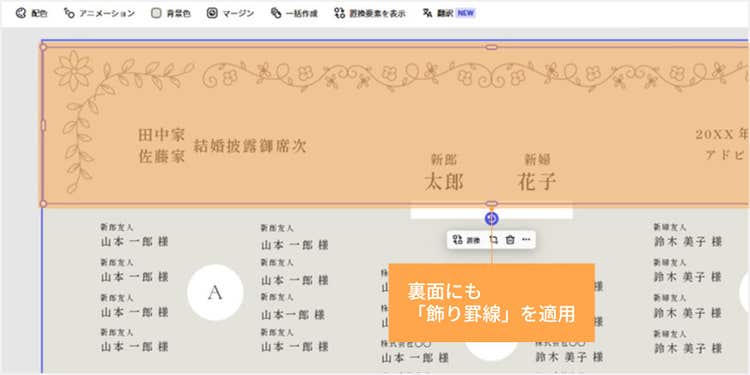
裏面も同様に、テキストボックスからテキストを編集します。
こちらの詳細については、後ほどご紹介する「シンプルな席次表を作成する方法」で詳しく解説します。
【手順3】画像を変更する
次に、テンプレート内の画像を変更しましょう。
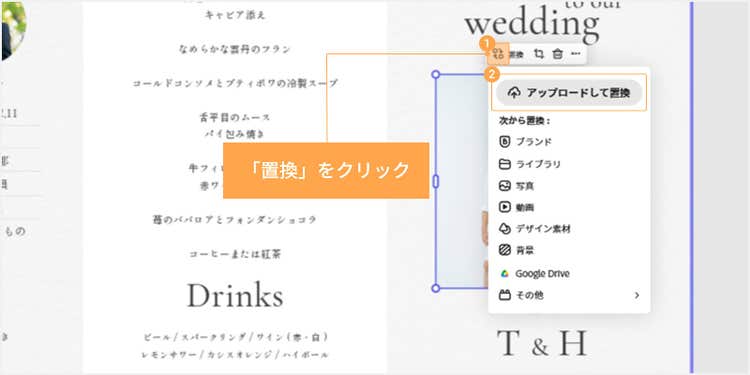
変更したい画像を選択し、「置換」>「アップロードして置換」をクリックし、端末に保存されている画像を選びます。
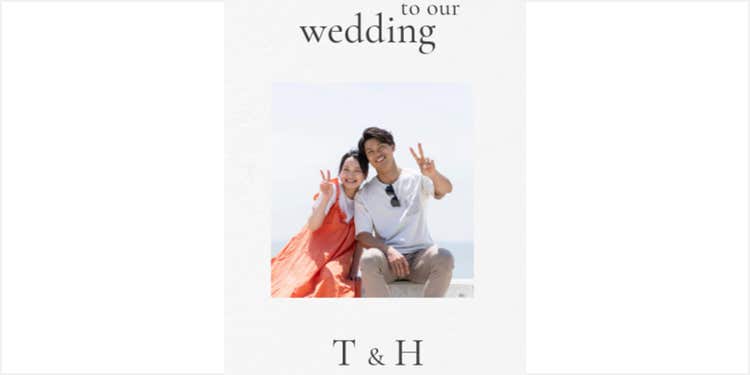
すると、テンプレート内の画像が差し替えられます。
なお、正方形に表示されている画像を様々な形に切り抜くことも可能です。
今回は正方形の画像を円形に切り抜いてみましょう。
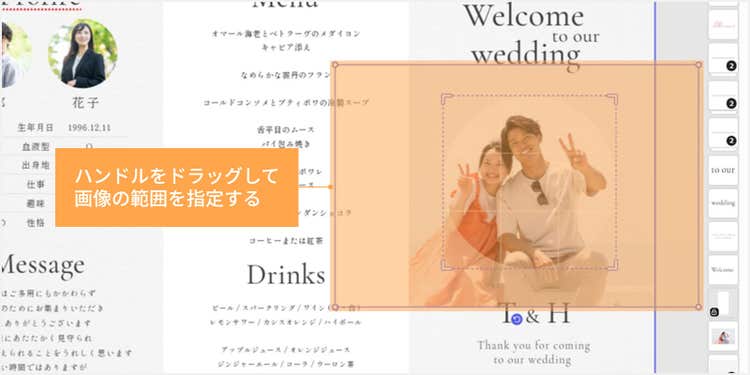
画像をダブルクリックして全体を表示させた状態で、「シェイプ」から円形のシェイプを選択します。
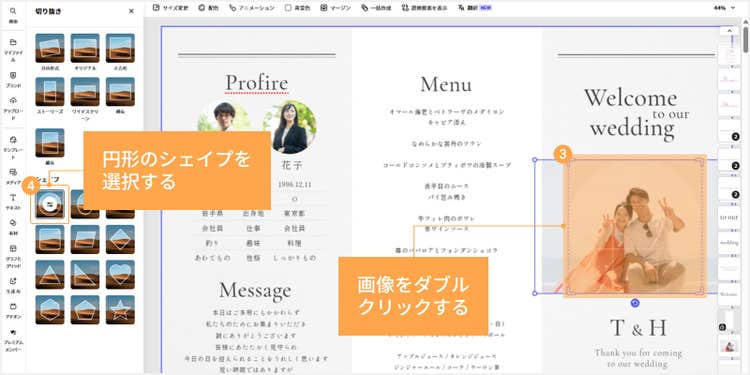
画像のトリミングもカンタンで、ドラッグ操作だけで調整が可能です。ハンドルをドラッグし、円形の中に収まる範囲を指定しましょう。
【手順4】背景色を変更する
背景を変更して、披露宴のイメージに合う雰囲気や好みの色に変えてみましょう。
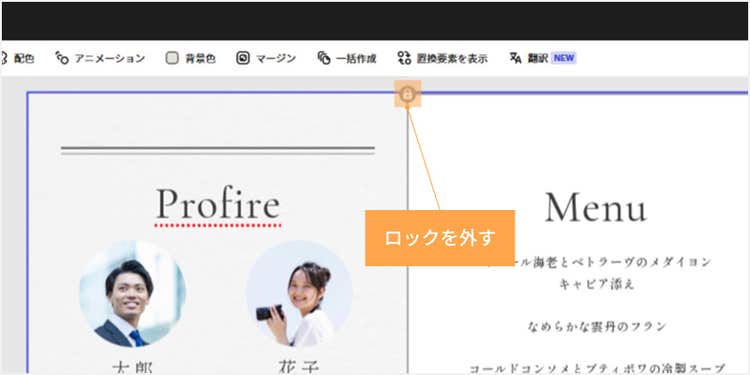
背景画像にロックがかかっている場合は、カギマークをクリックして解除しておきます。
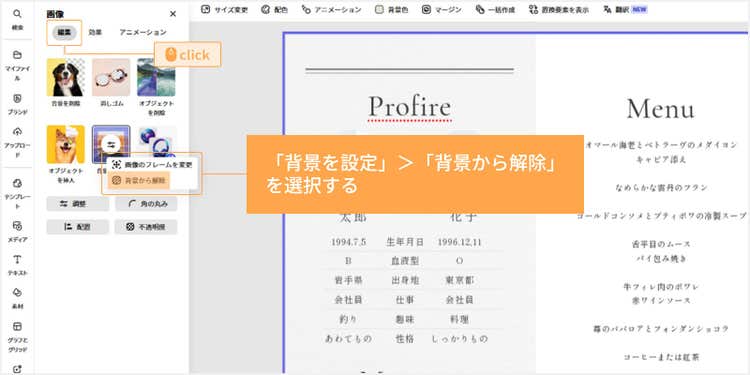
まず、背景レイヤーを選択し、「編集」>「背景に設定」をクリックしてください。
表示された選択肢から「背景から解除」を選ぶと、背景画像の設定がリセットされ、背景色を変更しやすくなります。
なお、この操作により、背景に設定されていた素材(今回はグレーの四角形)がカンバス上に表示されることがあります。
不要な場合は、その素材を削除しましょう。
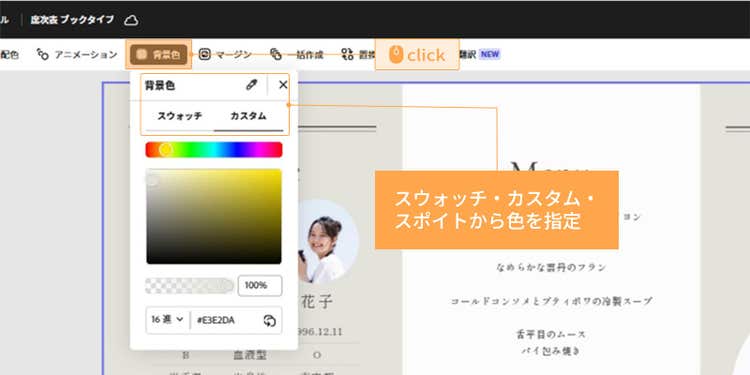
次に、「背景色」ボタンをクリックします。
「スウォッチ」や「カスタム」から色を指定、または「スポイト」で画面上の色を抽出して、好みの色に変更しましょう。
【手順5】素材を変更・追加する
Adobe Express上の素材を追加する場合は、「素材」をクリックし、「デザイン素材」や「アイコン」などを選んで、検索窓にキーワードを入力して使いたい素材を探します。
今回は「デザイン素材」を選択し、「飾り罫線」を検索しました。気に入ったものをクリックすると、自動的にカンバスに追加されます。
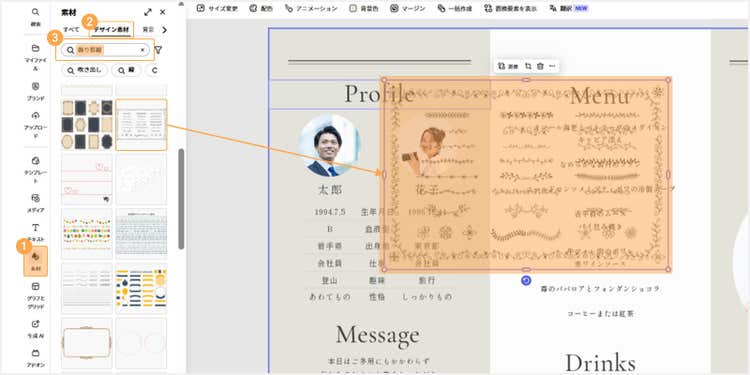
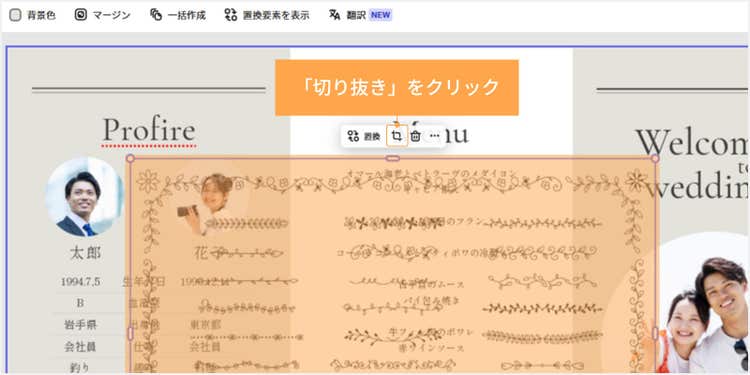
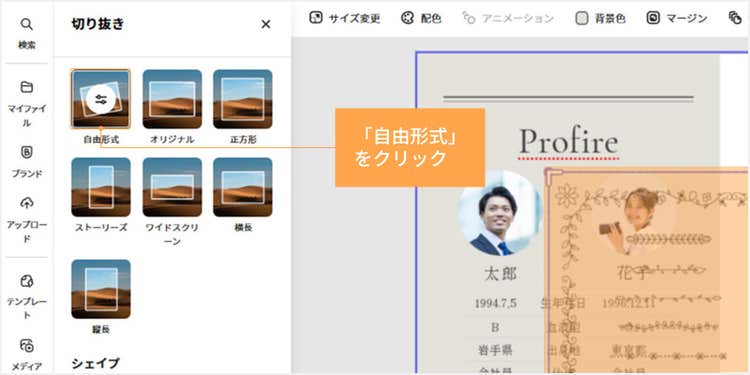
カンバス上で素材を選択して「切り抜き」>「自由形式」をクリックしましょう。
使いたい素材が残るように枠をドラッグして切り抜きます。
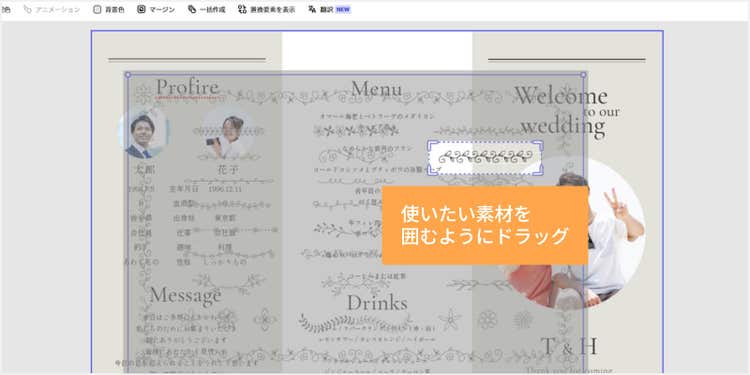
なお、裏面で使用している素材は、表面に入れたものと同じ飾り罫線の別のパーツを使用しています。
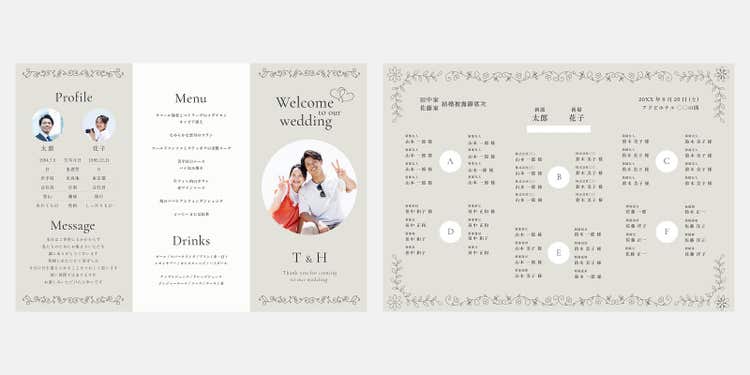
完成した席次表の表面・裏面はこちらです。
【手順6】ダウンロードする
席次表のデザインが完成したら、ダウンロードしましょう。「ダウンロード」をクリックし、ファイル形式を選択します。
印刷する場合は「PDF印刷(印刷向け)」を選ぶのがオススメです。
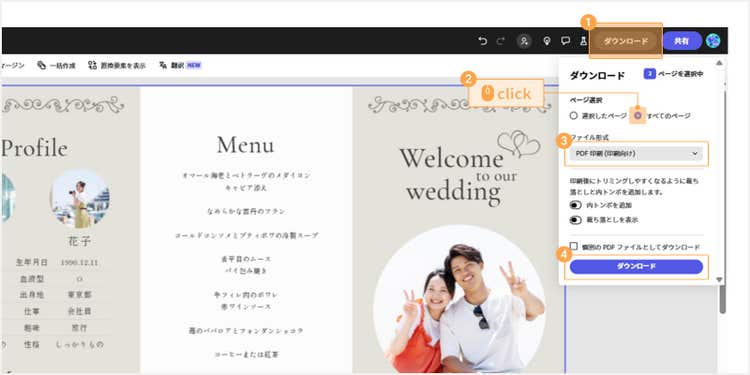
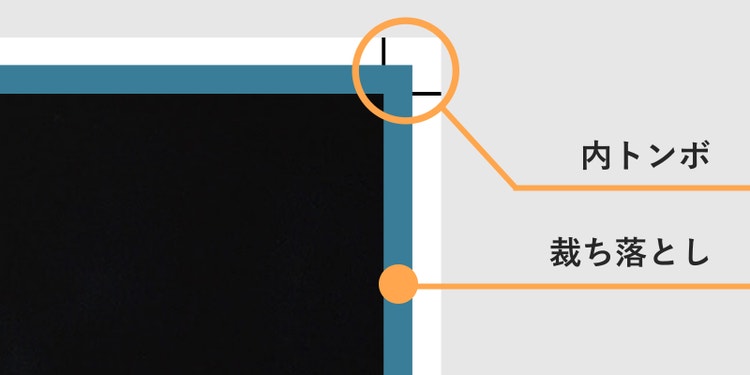
「PDF印刷(印刷向け)」を選んだ場合に表示される「内トンボを追加」や「裁ち落としを表示」は、印刷後のトリミングをカンタンにするための設定です。
席次表をキレイに裁断したい場合はぜひご活用ください。
ダウンロードしたPDFファイルを用紙に印刷すれば、ブックタイプの席次表の完成です。
Adobe Expressのテンプレートを使うと、画像やテキストを変更するだけで、オリジナルの席次表が作れます。おふたりらしい席次表を手作りして、大切なゲストをおもてなししましょう。
こんなアレンジも!席次表をカジュアルに仕上げるアイデア
ここまで、テンプレートを編集して、手軽に席次表を作る方法をご紹介してきました。
今回はベーシックなデザインに仕上げましたが、Adobe Expressにはデザイン素材やフォントが豊富に揃っているため、工夫次第で、より自分たちらしい席次表を作成できます。
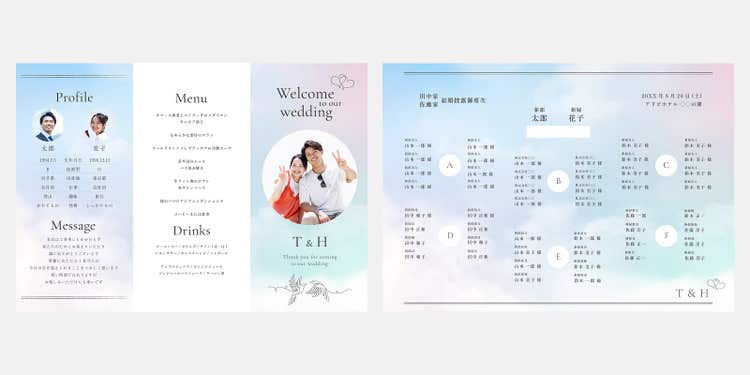
例えば、以下のように、背景に明るいグラデーションを敷けば、カジュアルで爽やかな印象に。披露宴のテーマや伝えたい雰囲気に合わせて、自由にアレンジしてみましょう。
シンプルな席次表を作成する方法
次に、席次だけを記載した、シンプルなタイプの席次表の作り方をご紹介します。
こちらはAdobe Expressに用意されている図形やデザイン素材を組み合わせて、最初から自由にデザインする方法です。
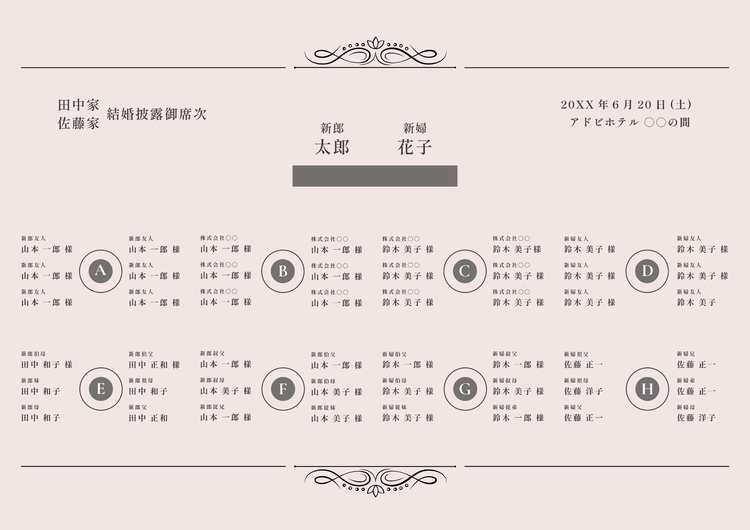
ここでは、以下の席次表を作成していきます。
【手順1】カンバスのサイズを設定する
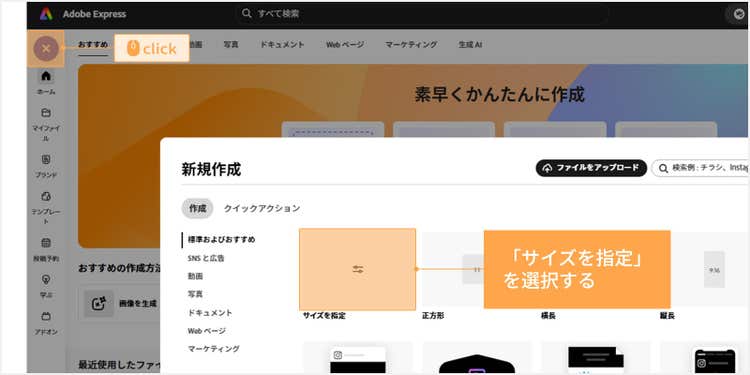
まず、カンバスのサイズを設定します。ホーム画面の「+(プラス)」をクリックし、「新規作成」>「サイズを指定」を選択します。
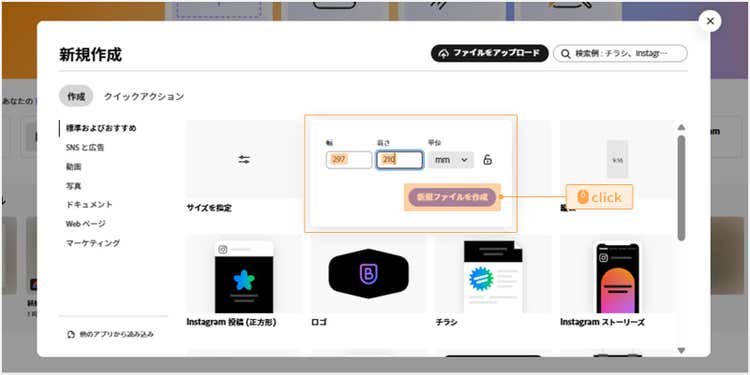
A4サイズに指定する場合は、「297×210mm」と入力し、「新規ファイルを作成」をクリックします。
【手順2】素材を追加する
カンバスが表示されたら、「素材」から、デザイン素材やイメージ画像を追加していきます。
高砂を表す長方形の素材を追加したい場合は、「素材」>「図形」>「長方形」から選ぶか、検索窓に「長方形」と入力して検索します。
使いたい素材をクリックすると、自動的にカンバスに追加されます。
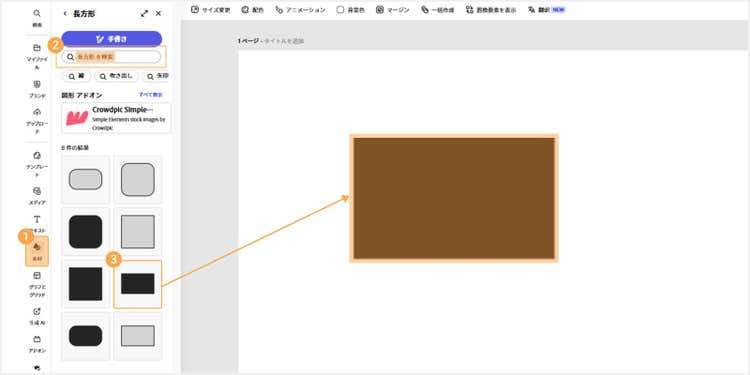
素材を追加できたら、好みのサイズ・位置に調整します。色の変更をする場合は、「塗り」から変えられます。
「スウォッチ」や「カスタム」から色を指定、または「スポイト」で画面上の色を抽出して変更しましょう。
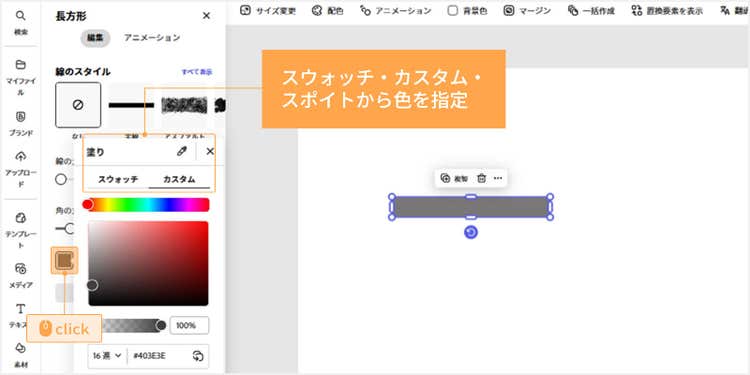
なお、丸テーブルを表す円形の素材は、「素材」>「図形」>「円」から選ぶか、検索窓に「円」「円形」などのキーワードを入力して検索します。
【手順3】テキストを編集する
氏名や肩書などのテキストを追加するには、「テキスト」>「テキストを追加」をクリックします。テキストボックスが表示され、テキストを入力・編集できます。
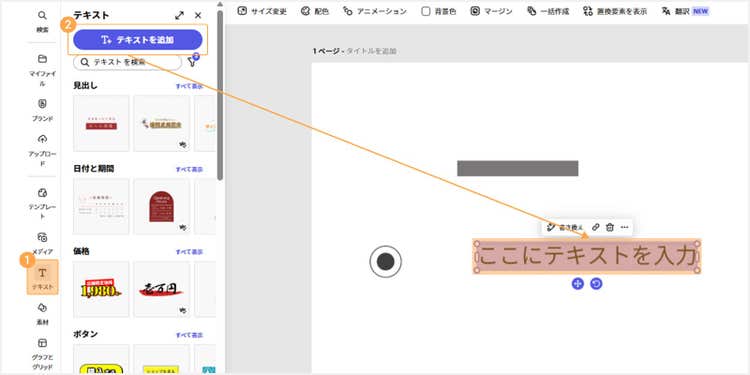
テキストを入力したら、フォントの種類や色、大きさ、文字間などを調整しましょう。
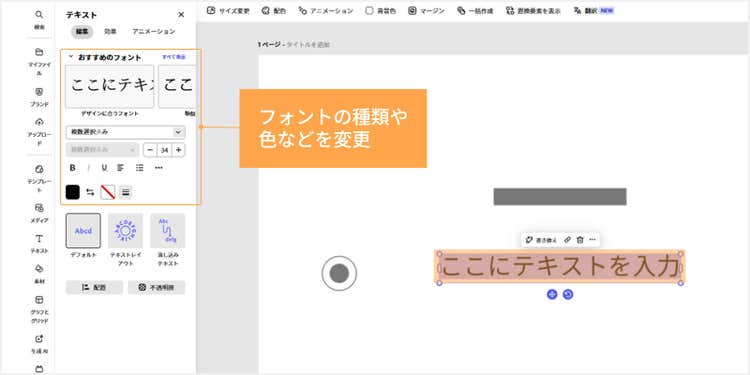
複数のテキストを均等に配置したい場合は、テキストボックスを選択し、「Shift」キーを押しながら、ほかのテキストボックスをクリックします。
「配置」>「中央揃え(水平)」をクリックすると、テキスト同士の位置を揃えられます。
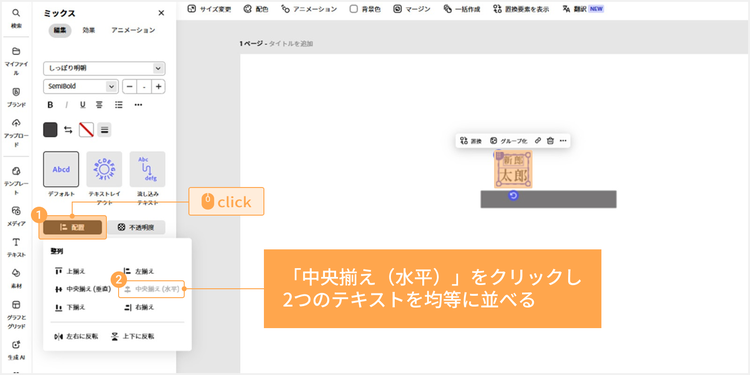
同じように、席次のテキスト(氏名・肩書き)も入力し、テーブルの周りに配置します。
1名分を入力したら、「配置」>「左揃え」をクリックして整え、グループ化してから複製しましょう。
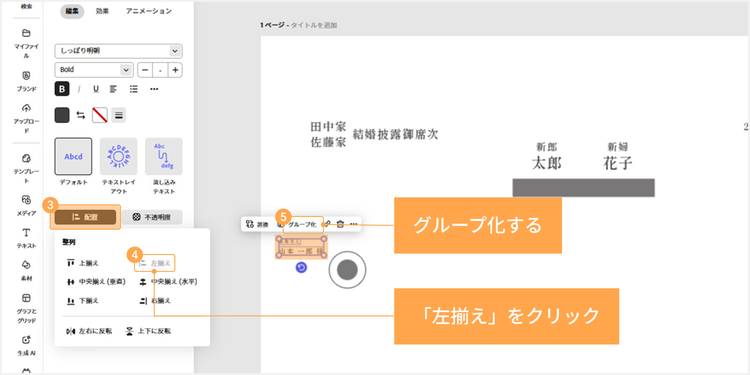
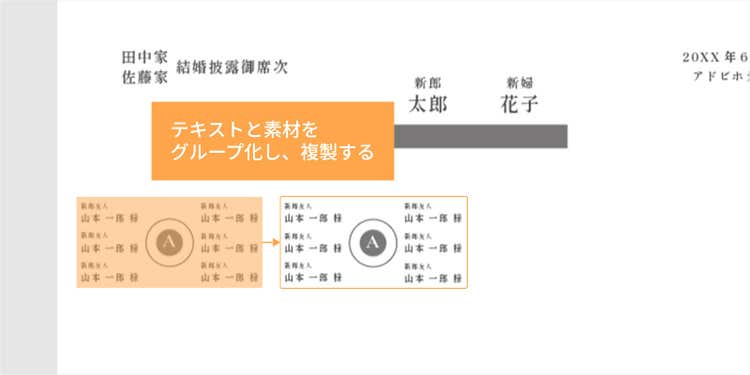
この作業を繰り返すことで、全体のバランスが取りやすくなります。テーブルナンバーを入力して、1テーブル目が完成したら、テキストと素材をすべて選んでグループ化します。
それを複製し、カンバス上に配置して、2テーブル目以降のテキストを編集しましょう。
この流れで、必要な数のテーブルの席次を作成していきます。
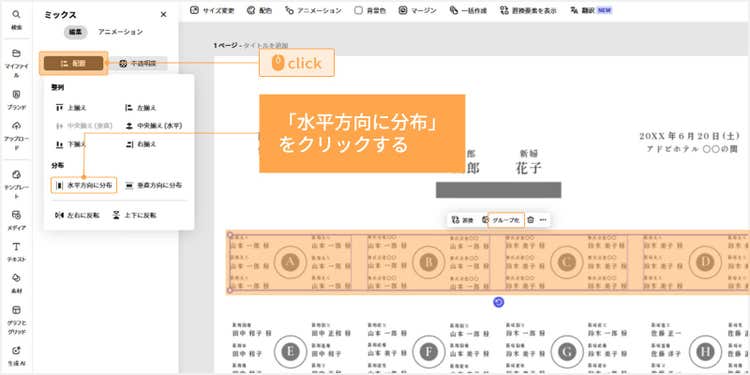
複数のテーブルを均等に配置したいときは、グループ化したテキストや素材を「Shift」キーで複数選択し、「配置」>「水平方向に分布」をクリックしましょう。
すると、テーブルの間隔が均等になり、より整った印象になります。
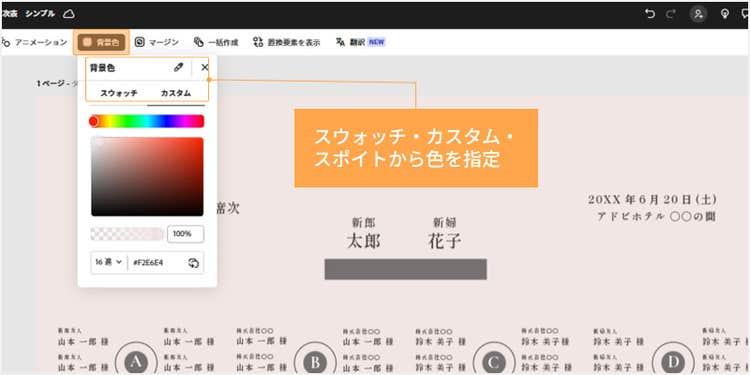
【手順4】背景色を変更する
背景色を変更するには「背景色」ボタンをクリックします。
「スウォッチ」や「カスタム」から色を変更、または「スポイト」で画面上の色を抽出して、披露宴のイメージに合った色にアレンジしてください。
【手順5】装飾を変更する
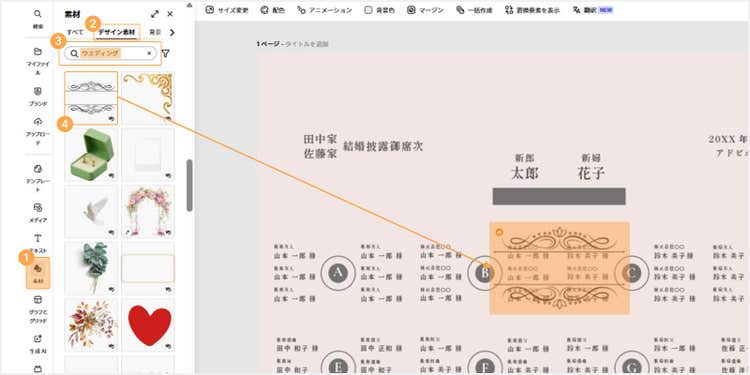
装飾を追加する場合は、「素材」>「デザイン素材」を選択し、「ウェディング」「結婚式」など関連するキーワードを検索して、使いたい素材を選びましょう。
今回は、上下に同じ形の素材(上向き・下向き)を配置します。
選んだ素材に両方向のパーツが含まれているため、複製して切り抜き、それぞれを上下に配置します。
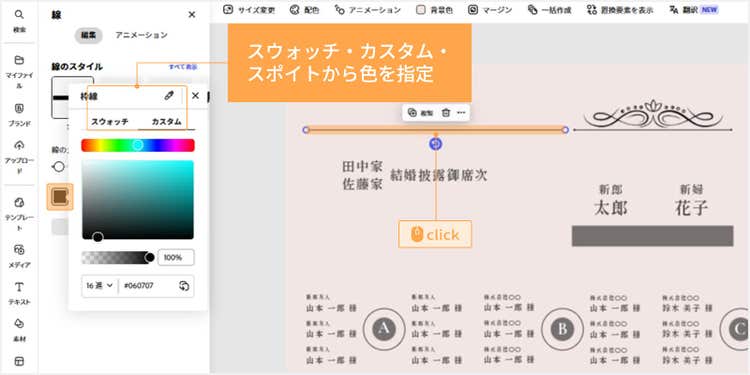
上下に追加した罫線は、「素材」>「図形」>「線と矢印」をクリックすると表示されます。色を調整し、好みの位置に配置しましょう。
完成したら、ダウンロードしましょう。
このように、テンプレートを使わなくても、Adobe Expressならシンプルな席次表を自由にデザインできます。
なお、Adobe Expressを使えば、席次表以外のアイテムも作成可能です。以下の結婚式に関する記事も、ぜひ参考にしてみてください。
【無料】両家顔合わせ用しおりを作る方法!テンプレートで誰でも簡単
【結婚式の招待状をおしゃれに】無料テンプレートでカンタン作成
結婚式ムービーを自作しよう!オススメの動画作成ツールと無料テンプレート
ゲストに伝わりやすく、ふたりらしさも演出できる!席次表作りの3つのコツ
席次表は、ゲストがスムーズに着席できるよう配慮することで、新郎新婦の心配りを感じてもらえる大切なアイテムです。
見やすく、かつ披露宴の雰囲気にマッチしたデザインに仕上げるため、次の3つのコツを意識しましょう。
【コツ1】ひと目で席がわかる配置にする
席次表で最も大切なのは、「誰がどこに座るか」がすぐにわかることです。装飾にこだわる前に、見やすさを優先しましょう。読みやすいフォントサイズを選び、行間や余白を適切に取ることで、ゲストも迷わず自分の席を見つけられます。

【コツ2】披露宴のテーマにデザインを合わせる
席次表のデザインは、会場の装花やテーブルコーディネートと雰囲気を合わせることで、披露宴全体に統一感が生まれます。
さらに、ウェルカムボードや席札と色味を揃えると、空間全体がより洗練された印象になるでしょう。
統一された世界観は、ゲストの記憶にも残りやすく、披露宴に特別感を添えてくれます。
関連:デザイン作成に使いやすいフォント20選!特徴とテンプレートも紹介
【コツ3】DIYでふたりらしさを表現する
手作りの席次表なら、新郎新婦の個性やゲストへのおもてなしの気持ちを、ふたりらしい形で伝えられます。以下のような形式や装飾を参考に、手作りならではの温かみを添えてみましょう。
■デザインのバリエーション
- 冊子型:
中綴じや 観音開きなどの 種類が ある。 プロフィールや 料理の メニューを 一緒に 綴じれば、 読んで楽しい 一冊に - 三つ折り
タイプ: パンフレット のような形で配りやすく、持ち帰りにも 便利な 定番 スタイル - くるくる
巻き: 巻物風に して リボンや紐で結ぶ ユニークな 形式。 広げるときの ドキドキ感を 演出できる - タグ付き:
ゲストの 名前や 席番号入りの タグを あしらった デザイン。 座席の 場所が ひと目でわかり、 スムーズな 案内に つながる
■装飾のアイデア
- リボンや
麻ひも: やわらかな 風合いや ナチュラルな 雰囲気を 加えたいときにぴったり - シーリングスタンプ:
溶かした蝋に 刻印を 押す ヨーロッパ風の 装飾。 クラシカルで 上品な 印象に - タッセルや
チャーム: 装飾性が 高まり、 ギフト感も プラス。 記念 アイテムと しても喜ばれる
このほかにも、ペットの写真や好きなキャラクターのイラストを取り入れるなど、ユニークで記憶に残る席次表を作るカップルもいます。
ゲストとの距離がぐっと縮まるようなひと工夫で、席次表に自分たちらしさを添えてみてください。
これだけは押さえておきたい!席次のマナーと基礎知識
席次表を作成する際は、座席の並びや敬称の表記など、いくつかのマナーを押さえておく必要があります。ここでは、席次を決める際に役立つ基本的な知識をご紹介します。
席順の基本ルール
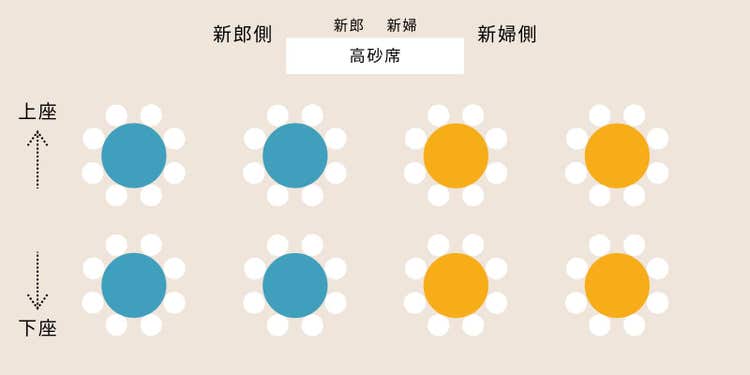
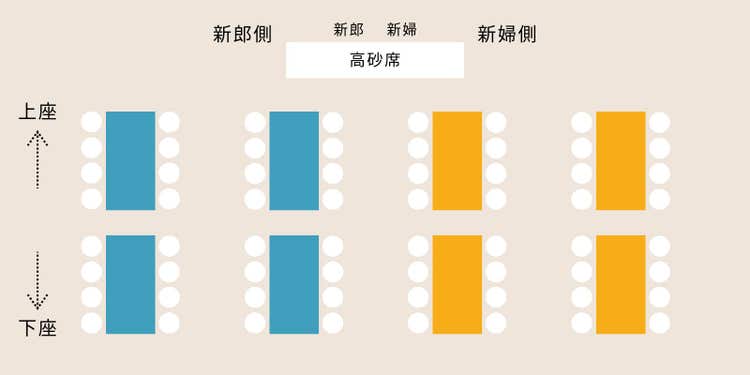
新郎新婦が座る「高砂(たかさご)席」は、会場の正面中央に設けるのが一般的です。
この高砂席を基準に、ゲストの座席を決めていきます。
- 高砂席に
近い テーブルほど「上座」、 遠いほど「下座」となります - 同じテーブル内でも、
高砂席に 近い席が 上座です - 新郎の
ゲストは 高砂に 向かって 左側、 新婦の ゲストは 右側に 配置します
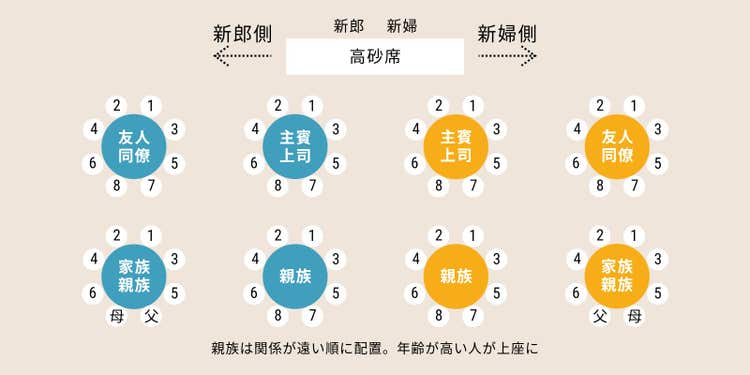
■丸テーブルの場合
高砂席に近いテーブルが上座です。各テーブル内でも、新郎新婦に近い席が上座になります。
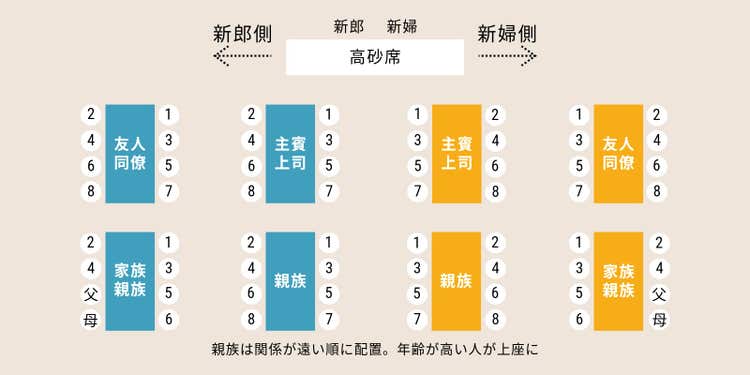
■長テーブルの場合
主賓や目上の方は、会場前方の中央に配置しましょう。会場の後方や端に向かう席は末席となります。
席次の配置の考え方
ゲストの座席は、新郎新婦との関係や社会的立場を考慮して、次のような順で配置するのが基本です。
■上座から下座への配置順
- 主賓(勤務先の
役員・恩師など) - 目上の人
(上司・先輩など) - 同僚・友人
- 後輩
- 親族
- 家族
■丸テーブルでの配置のポイント
- 主賓は
高砂席の 正面に 配置します - 左右に
バランスよく 目上の方を 配置し、 新郎新婦どちらの ゲストにも偏らないよう 配慮しましょう - 関係性や
年齢に 応じて、 会話しやすい組み合わせにするのも オススメです
■長テーブルでの配置のポイント
- 主賓は
会場前方の 中央に 配置し、 その 両隣に 目上の方を 並べます。 - 親族や友人、
家族はやや 後方に 配置するのが 一般的です。 - 新郎側と
新婦側で、 席の グループ分けが 明確に なるように 意識しましょう。
肩書きと敬称の表記ルール
席次表には、ゲストの新郎新婦との関係や社会的な肩書きを記載します。
敬称は原則「様」で統一するのが基本です。
以下では、よくある肩書きの種類ごとに、一般的な表記例と敬称の表記をまとめました。
■職場の関係者
役職名をそのまま書くのが一般的です。ただし、披露宴の形式や関係性によっては、役職を省略して「新郎会社上司」「会社先輩」など関係性だけを記載することもあります。
- 社長:
株式会社◯◯ 代表取締役社長 - 上司:
株式会社◯◯ △△部部長/新郎 (新婦)会社上司 - 先輩:
新郎 (新婦)会社先輩 - 同僚・後輩:
新郎 (新婦)会社同僚
■恩師
恩師の場合は「新郎恩師」「新婦高校時代恩師」などと明記します。 敬称は基本的に「様」ですが、「先生」と表記することもあります。
■友人
友人は「新郎友人」「新婦友人」と記載します。 交友の時期や関係性を加えることも可能です。
- 新郎(新婦)幼馴染
- 新郎(新婦)高校友人
- 新郎(新婦)◯◯サークル仲間
新郎新婦の共通の友人は「新郎新婦友人」と表記しましょう。
■ゲストの配偶者や子ども
主賓や友人などが配偶者や子どもを伴って出席する場合は、関係性や披露宴の雰囲気に合わせて表記を選びましょう。
- かしこまった
印象を 大切に したい 場合: 「御夫君」「令夫人」「御令息」「御令嬢」などの 表記を 使用 - 親しい
関係や カジュアルな 雰囲気の 場合: 本人との 関係性に 合わせて「新郎 (新婦)友人」と 表記する こともあります
子どもの敬称は、未就学児は「◯◯くん」「◯◯ちゃん」、小学生以上は「◯◯様」を用いるのが一般的です。
■親戚
親戚は、関係に応じて「伯父」「従妹」などと記載します。
- 父母の
兄姉: 新郎 (新婦)伯父、 新郎 (新婦)伯母 - 父母の
弟妹: 新郎 (新婦)叔父、 新郎 (新婦)叔母 - 年上のいとこ:
新郎 (新婦)従兄/新郎 (新婦)従姉 - 年下のいとこ:
新郎 (新婦)従弟/新郎 (新婦)従妹
■家族・親族
両親や未婚の兄弟姉妹には敬称を付けません。既婚で姓が同じ場合も敬称は省略しますが、別姓の既婚兄弟姉妹には敬称を付けます。祖父母は同居なら敬称を付けず、別居なら「様」を付けるのが一般的です。
家族や親族の肩書きは以下のように記載します。
- 祖父母:
新郎 (新婦)祖父、 新郎 (新婦)祖母 - 父母:
新郎 (新婦)父、 新郎 (新婦)母 - 兄姉:
新郎 (新婦)兄、 新郎 (新婦)姉 - 弟妹:
新郎 (新婦)弟、 新郎 (新婦)妹 - 兄姉の
配偶者: 新郎 (新婦)義姉、 新郎 (新婦)義兄 - 弟妹の
配偶者: 新郎 (新婦)義妹、 新郎 (新婦)義弟 - 兄弟姉妹の
息子: 新郎 (新婦)甥 - 兄弟姉妹の娘:
新郎 (新婦)姪
ここまで、席次のマナーや配置の基本、肩書きや敬称の書き方を解説しました。
これらのポイントを押さえれば、ゲスト一人ひとりに配慮した席次表が作りやすくなります。次の章では、席次表の作成にデザインツール「Adobe Express」がオススメの理由をご紹介します。
席次表の作成にAdobe Expressがオススメな5つの理由
Adobe Expressは、洗練されたデザインを手軽に仕上げられるツールです。
結婚式にぴったりのテンプレートや装飾素材が豊富に揃っており、レイアウトの調整も自由自在。
共同編集にも対応しているため、忙しい準備期間でもふたりで効率よく作業を進められます。
ここでは、Adobe Expressが席次表作りにオススメな5つの理由をご紹介します。
【理由1】欠席や席の変更にも柔軟に対応できる
結婚式の席次表は、ゲストの欠席や座席の調整など、式直前に修正が発生することも少なくありません。
Adobe Expressなら、スマホやタブレットからでも編集できるため、いつでもすぐに対応できます。変更はリアルタイムで反映されるので、急な修正も慌てずに作業を進められます。
【理由2】豊富なテンプレートや素材でおしゃれに仕上がる
Adobe Expressには、ナチュラル系やクラシカル系など、結婚式の雰囲気に合ったテンプレートが豊富に揃っています。指輪や花など、結婚式らしいモチーフのイラストやアイコンも充実。
レイアウトの調整や画像・テキストの差し替えだけで、ふたりらしいオリジナルの席次表が手軽に仕上がります。
【理由3】操作が直感的で誰でも扱いやすい
Adobe Expressはインストール不要で、すぐに使い始められます。画像やイラストはドラッグ&ドロップで配置でき、フォントや色の変更も画面上で直感的に操作できます。
席次表はテーブルごとにゲストの氏名や肩書きをまとめるデザインが一般的。
まずひとつのテーブルレイアウトを作成してグループ化し、それを複製して配置すれば、効率よく全体を整えられます。
さらに、整列や間隔調整の機能も備わっているため、細かな調整もストレスなく行え、バランスよく仕上げやすいのも魅力です。
【理由4】ふたりで協力して作業を進めやすい
作成中の席次表はリンクを共有するだけで、リアルタイムで共同編集が可能です。離れた場所にいても同時に作業できるため、役割分担しやすく、修正点もすぐに確認できます。
場所や時間を問わず進められるので、忙しいスケジュールの中でも効率よく編集を進められます。
【理由5】プリンターがなくても安心
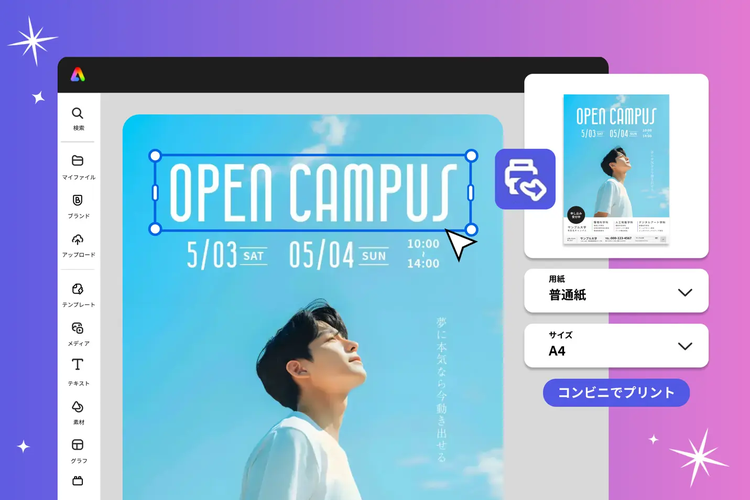
Adobe Expressで作成したデザインは、全国の主要コンビニエンスストアでも手軽に印刷できます。自宅にプリンターがない場合でも、最寄りのコンビニでサッと印刷可能です。
本番前にテスト印刷をしたい場合や、用紙サイズや色味のチェックにも役立ちます。
関連:Adobe Expressで作成したデザインが全国のコンビニで印刷可能に!「コンビニプリント」が新登場
自分たちに合った席次表を、無理なく仕上げよう
披露宴のはじまりにゲストが手にする席次表。座る場所を伝えるだけでなく、「どんなパーティーになるのかな?」と期待感を高めるきっかけにもなるアイテムです。
この記事でご紹介した席次のマナーやデザインのポイント、編集のコツなどを参考に、自分たちの披露宴にぴったりの席次表を作ってみてください。
心を込めて準備した席次表は、きっとゲストとの大切な時間をより特別なものにしてくれるはずです。