Adobe Acrobatでリンクのブロック設定を安全に解除する方法

PDFのリンクのブロックを解除するには、Acrobat Readerを使えばカンタンです。今すぐ無料で試しましょう。

すぐに試す

Adobe Acrobatでリンクのブロック設定を安全に解除する方法

「Adobe Acrobat Reader」で「以下のサイトへの接続はAdobe Acrobatの設定によりブロックされています」というメッセージが表示され、外部リンクにアクセスできない状態を解除する方法をご紹介します。

なお、PDFの編集制限やパスワードの解除については、こちらをご参照ください。

※当記事の情報は、2026年6月時点のものです。アプリケーションやOSのバージョンにより、操作画面のUIや機能が異なる場合があります。あらかじめご了承ください。

Acrobat Readerで外部リンクのブロックを解除する方法

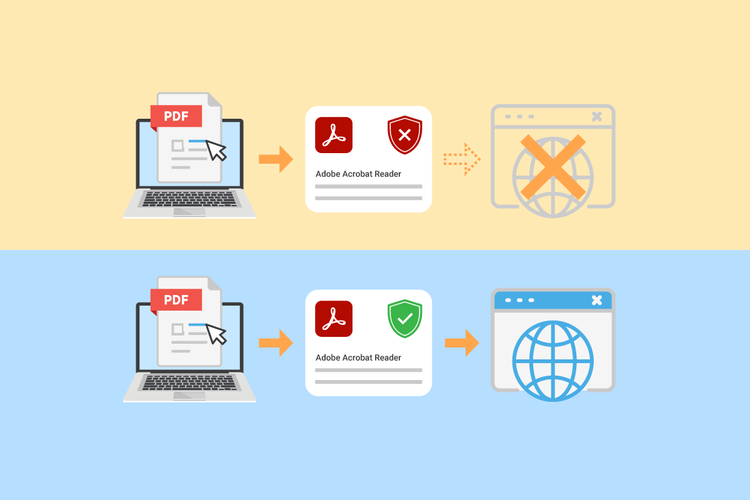
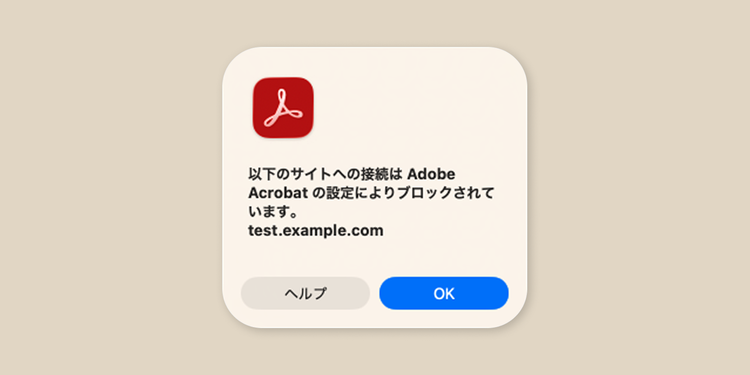
Acrobat ReaderでPDF内のリンクをクリックした際に、「以下のサイトへの接続はAdobe Acrobatの設定によりブロックされています。」と表示され、外部リンクが開けずに困っていませんか。

「以下のサイトへの接続はAdobe Acrobatの設定によりブロックされています。」のポップアップメッセージ

多くの場合、このポップアップメッセージは、PDFから外部webサイトへ接続する際のセキュリティ設定により表示されます。アクセス先が信頼できるサイトであれば、該当サイトへのアクセスを許可することで、リンクを開けるようになります。

ここでは、信頼できるwebサイトへのアクセスだけを許可し、リンクのブロックを解除する方法をご紹介します。

なお、会社から貸与されたPCでは、社内のセキュリティルールにより、Acrobatの設定を変更できないようになっている場合があります。その際は、情報システム担当者に確認しましょう。

【手順1】環境設定を開く

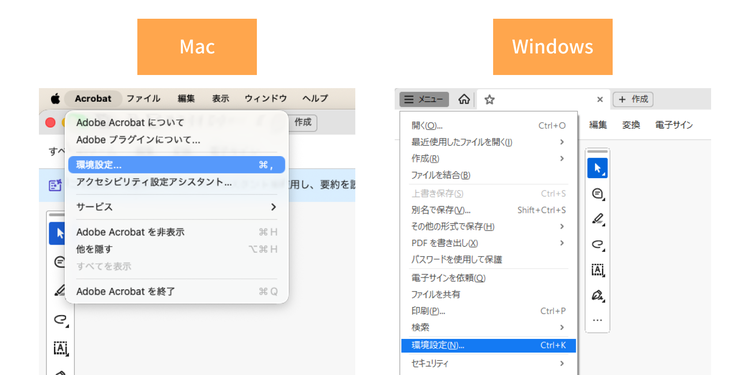
「Acrobat」(Windowsの場合は「メニュー」)をクリックし、「環境設定」を選択します。

Macの場合は「Acrobat」>「環境設定」から、Windowsの場合は「Acrobat」>「環境設定」から環境設定画面を開く

【手順2】信頼性管理マネージャーを開く

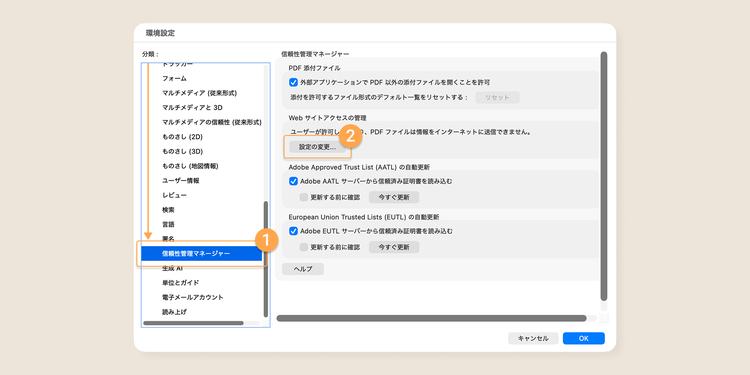
「環境設定」ダイアログが開いたら、分類から「信頼性管理マネージャー」を選択します。続いて「Webサイトアクセスの管理」内の「設定の変更」ボタンをクリックしてください。

「環境設定」ダイアログが開いたら、分類から「信頼性管理マネージャー」を選択し、「Webサイトアクセスの管理」内の「設定の変更」ボタンをクリックする

【手順3】「Webサイト」リストの状態に合わせて許可設定を変更する

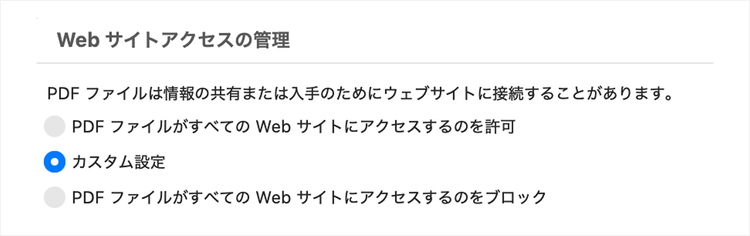
「Webサイトアクセスの管理」ダイアログが表示されたら、アクセス設定を状況に応じて、以下から選択します。

設定オプション

内容

PDFファイルがすべてのWebサイトにアクセスするのを許可
すべてのサイトへのアクセスを無条件に許可する場合に選択します。
セキュリティの観点からは、信頼できるサイトだけを個別に許可する「カスタム設定」を推奨します。
カスタム設定(推奨)
特定のサイトへのアクセスを個別に許可する場合に選択します。
不要なサイトへのアクセスを防ぎながら、信頼できるサイトだけを安全に許可できます。
PDFファイルがすべてのWebサイトにアクセスするのをブロック
すべてのサイトへのアクセスをブロックします。
基本的には選択不要です。

今回は「カスタム設定」を使った手順を解説します。

「Webサイトアクセスの管理」ダイアログが表示されたら、アクセス設定を状況に応じて選択する

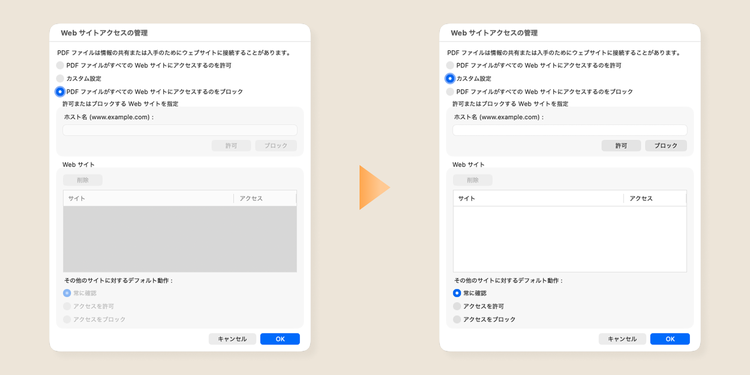
「すべてのWebサイトにアクセスするのをブロック」にチェックが入っていた場合は、それが原因でリンクがブロックされている可能性があります。
「カスタム設定」に切り替えて、必要なサイトのみ許可しましょう。

「すべてのWebサイトにアクセスするのをブロック」にチェックが入っていることが原因でリンクがブロックされている可能性があるため、「カスタム設定」に切り替え必要なサイトのみ許可する

なお、ここからの手順は、「Webサイト」リストに該当サイトが表示されているかどうかによって異なります。「Webサイト」リストの状態に合わせて、以下の【A】または【B】の操作を行ってください。

【A】リスト内に該当のサイトが表示されていない場合

リストに対象サイトが表示されていない場合は、こちらの操作を行ってください。

◾️操作手順

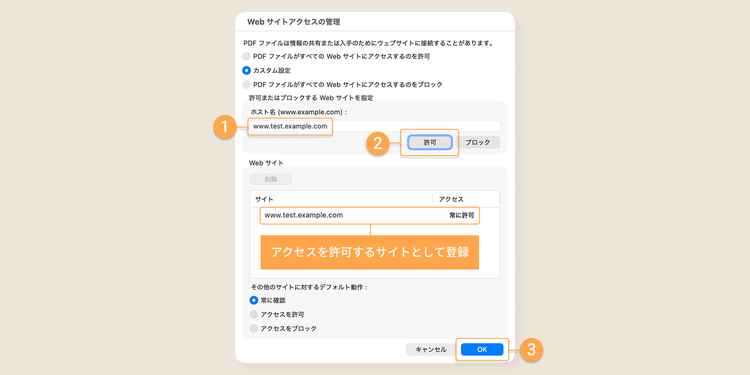
1.「ホスト名」欄に、許可するサイトのホスト名(例:www.test.example.com)を入力する
※「/」以降のページ階層は入力不要です

2.「許可」ボタンをクリックして、「Webサイト」リストに、該当のサイトが「常に許可」として追加されたことを確認する

3.「OK」をクリックして「Webサイトアクセスの管理」ダイアログを閉じる

※Windowsの環境によっては、「常に許可」「常にブロック」などの設定状況を確認するために、右へスクロールする必要があります。

「ホスト名」欄に、許可するサイトのホスト名を入力し、「許可」ボタンをクリックして、「Webサイト」リストに、該当のサイトが「常に許可」として追加されたことを確認したら、「OK」をクリックして「Webサイトアクセスの管理」ダイアログを閉じる

4.「環境設定」ダイアログを「OK」で閉じ、PDFのプレビュー画面に戻る

5.リンクをクリックして、「以下のサイトへの接続は〜」のメッセージが表示されることなく、該当のサイトにアクセスできるかを確認する

【B】リスト内に該当のサイトが「常にブロック」するサイトとして表示されている場合

リストに対象サイトが表示されている場合は、こちらの操作を行ってください。

◾️操作手順

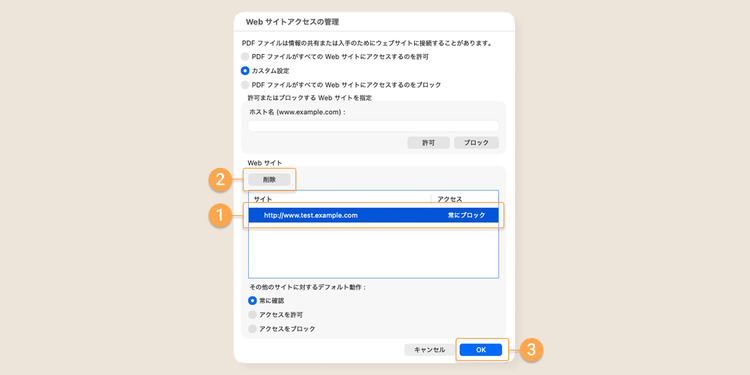
1.リストから該当するサイトを選択する

2.「削除」ボタンをクリックしてリストから消去する

3.「OK」をクリックして「Webサイトアクセスの管理」ダイアログを閉じる

4.「環境設定」ダイアログを「OK」で閉じ、PDFのプレビュー画面に戻る

該当するサイトを「削除」ボタンでリストから消去し、 「OK」をクリックして「Webサイトアクセスの管理」ダイアログを閉じる

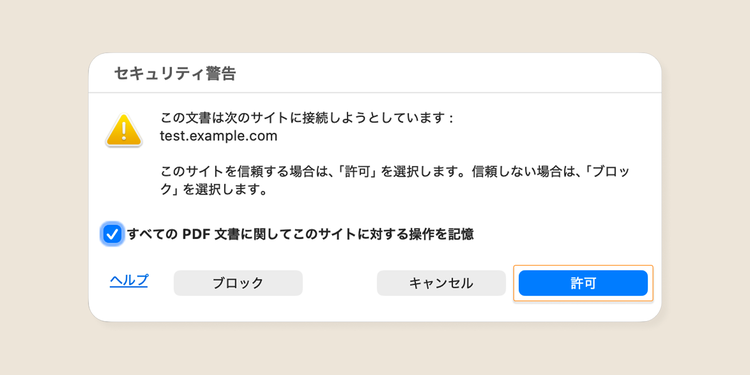
5.該当リンクをクリックし、「セキュリティ警告」が表示されたら「許可」をクリックして、アクセスできることを確認する

該当リンクをクリックすると、「セキュリティ警告」メッセージが表示されたら「許可」をクリックして、該当のサイトにアクセスできることを確認する

(▲「すべてのPDF文書に関してこのサイトに対する操作を記憶」にチェックを入れた状態で「許可」をクリックすると、次回以降は確認なしで開けるようになります。)

補足:そのほかのサイトのアクセスを毎回確認するには

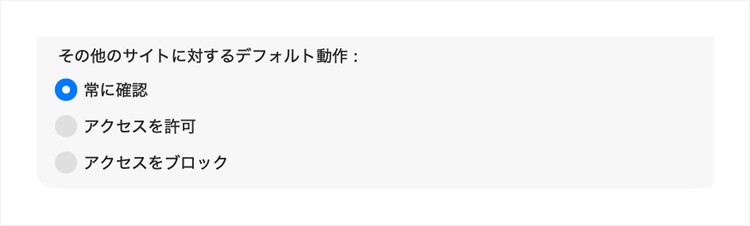
画面の一番下にある「その他のサイトに対するデフォルト動作」では、リストに登録されていない「初めてクリックするサイト」への対応を設定できます。

「常に確認」にチェックを入れておくことで、リンク先を開く際に「許可/ブロック」を選択できるようになります。
セキュリティの安全性を保ちながら、必要なサイトだけをその都度判断したい場合にオススメです。

「その他のサイトに対するデフォルト動作」では、リストに登録されていない「初めてクリックするサイト」への対応を設定でき、「常に確認」にチェックをいれておくことで、リンク先を開く際に「許可/ブロック」を選択できるようになる

以上が、Acrobat Readerで外部リンクへのアクセス制限を解除する手順です。

この設定を行うことで、必要なwebサイトへの接続を許可できるようになり、資料確認や社内共有をスムーズに進められます。

ここまでの方法で解決しない場合は、ホスト名の入力ミスやファイルの不具合といった、ほかの原因も考えられます。以下の記事もあわせてご確認ください。

PDFにハイパーリンクを付ける方法!リンクが開かない対処法も

Acrobat Readerには、こうした閲覧時のトラブルを防ぐ機能だけでなく、コメントの追加やPDFの共有など、確認作業をスムーズに進めるための機能も備わっています。

次章では、Acrobat Readerを含むAdobe Acrobatの主な製品と、それぞれの活用方法をご紹介します。

アドビの公式ツール「Adobe Acrobat」をもっと活用しよう

アドビの公式ツール「Adobe Acrobat」をもっと活用しよう

Adobe Acrobatは、PDFを開発したアドビが提供するツールです。公式ツールならではの信頼性と安定した動作で、PDFの閲覧・編集・共有を安心して行えます。

Acrobatは、PDFの活用度に応じて選べる製品展開が特長です。
閲覧に特化したAcrobat Readerのほか、PDF関連機能をブラウザー上で使える無料の「Adobe Acrobatオンラインツール」、より多くの機能を使える有償版の「Adobe Acrobat Pro」が代表的な製品です。

ここからは、それぞれのツールの特長をご紹介します。PDFの使い方に合わせて、ご自身に合ったツール選びの参考にしてください。

PDFを読むだけでなく、レビューや共有もできる「Acrobat Reader」

https://www.youtube.com/watch?v=Xy0cvJl9XJA

Acrobat Readerは、PDFを閲覧するだけのソフトではありません。コメントの書き込みから共有まで、レビューに必要な機能がひととおり揃っています。

例えば、「注釈(コメント)」機能を使えば、PDF上に文字や線をフリーハンドで書き込んだり、コメントを追加したりすることで、修正箇所や確認事項をPDF上に直接残せます。資料の確認依頼や、受け取ったPDFへのフィードバックのシーンで便利です。

さらに、PDFをURLで共有する機能を使えば、ファイル自体をメールやチャットツールでやり取りする手間を減らせます。

また、Acrobat ReaderはPCだけでなく、スマホやタブレットからも利用可能です。
外出先でPDFを確認し、すぐにフィードバックを返せるため、場所を選ばずスムーズにレビューを進められます。モバイル版アプリもぜひお試しください。

関連:外出先でも効率的にフィードバック!Acrobatモバイルアプリ活用術

PDFに関する多彩な機能を試せる「Acrobat オンラインツール」

PDFファイルの変換や軽量化、電子署名などを手軽に行いたい場合は、無料の「Acrobat オンラインツール」を使ってみましょう。
ブラウザー上にPDFをアップロードするだけで、これらの作業をすぐに行えます。インストール不要で、インターネット環境があれば使えるので、外出先で急に対応が必要になった場合にも安心です。

ここでは代表的な機能を3つピックアップしてご紹介します。

変換機能で内容の編集もスムーズに
「PDFの内容を更新したいけれど、元のファイルが見つからない」
そんなときに便利なのが、各種形式への変換機能です。
ツール上にPDFをアップロードするだけで、あっという間にほかの形式に変換し、対応するアプリケーションで編集できるようになります。

逆にPDFへの変換も可能です。
Microsoft Officeファイルはもちろん、JPGやPNGなどの画像も変換できるので、様々な形式のファイルをPDFに統一して管理しやすくできます。
各種形式への変換は、以下からご利用いただけます。

様々な形式からPDFに変換

以下の記事で変換ツールの使い方をご紹介しています。

【無料で変換】JPG画像・Word・Excel・パワポとPDFを自由に変換

ファイルの圧縮やページ整理で容量制限を解決
「急いでPDFを送りたいけど、ファイルサイズが大きくてメールに添付できない」
そんなとき「PDFを圧縮」機能を使えば、画質やレイアウトを保ちながら、すぐにファイルを軽量化して送付できます。

PDFの軽量化に便利な機能は圧縮だけではありません。
「分割」機能ではPDFを複数のファイルに分けて、ひとつのファイルサイズを小さくできます。さらに「削除」や「抽出」といった機能を使えば、必要なページだけを残すことも可能です。

以下の記事では、PDFを安全に圧縮する方法や、ページ整理機能と使い分けるポイントもご紹介しています。

【無料】PDFを安全に圧縮する方法(できないときの対処法も)

電子署名で押印や署名をペーパーレス化
「サインをもらうだけのために、印刷・郵送したくない」
そんなとき「PDFに入力して署名」機能を使えば、ブラウザー上で手軽に電子でのサインが可能です。
テキストや手書きの文字、スキャンした印鑑(印影データ)をアップロードし、署名として使用すれば、印刷や押印の手間なくブラウザー上で書類手続きを完結できます。

また「PDFへの電子署名を依頼する」機能を使えば、相手に署名を依頼することも可能。書類の印刷・回覧・郵送といった手間や時間がかかりません。

これらの機能の使い方は、以下の記事をご覧ください。

【無料】PDFに電子署名の追加・依頼ができるオンラインツールと使い方

Acrobat オンラインツールのそのほかの機能や活用例は、以下の記事でご紹介しています。

はじめてのAdobe Acrobat オンラインツール完全ガイド(概略版)

PDFに関するちょっとした作業は、Acrobatオンラインツールですぐに対応できます。
以下のリンクからぜひお試しください。

PDFをもっと使いこなしたい方に「Acrobat Pro」

PDFをもっと使いこなしたい方に「Acrobat Pro」

PDFに関する業務が多い方には、有償版の「Adobe Acrobat Pro」がオススメです。
Acrobat Reader、Acrobat オンラインツールで提供されている機能を使えるほか、ビジネスシーンで役立つ高度な編集・セキュリティ機能が充実しています。

変換なしでPDF内のテキストや画像を編集
Acrobat Proなら、PDFを他形式に変換することなく、テキストの変更や画像の差し替えなどの編集を行えます。
見積書・請求書などの金額や日付を変更したり、誤字脱字を修正したりといった作業をスピーディーに進められます。

関連:PDFの文字を編集する方法(フォント変更・追加・削除)
関連:PDFに画像&写真を貼り付ける方法【元データなしでもOK】

編集前後の内容を比較して差分をチェック
資料や書類を編集したあとは、編集前後でどこが変わったのかを正確に確認する必要があります。特に大量のデータでは、目視で差分を確認すると時間がかかり、見落としも起こりがちです。
Acrobat Proの「ファイルを比較」機能なら、2つのPDFを分析し、テキストや画像の変更箇所を正確にチェックし、確認作業の負担を大幅に軽減できます。

関連:PDFの比較ツールでテキストや画像の差分をチェックする手順

編集制限や墨消しなどのセキュリティ関連機能も充実
Acrobat Proは、PDFを安全に扱うためのセキュリティ機能も充実しています。
PDFを開く際に求められる閲覧パスワードはもちろん、PDFの内容の書き換えやコピー、印刷を制限できる「権限パスワード」も設定可能。これらを設定しておくことで、社外への共有や情報の改ざん、拡散の抑制に役立ちます。

関連:【無料】PDFにパスワードをかける方法(Windows・Mac対応)

さらに、「墨消し」機能を併用することで、機密情報をデータから完全に削除できます。
テキストを黒塗りにするだけでなく、データそのものを消去するため、コピーや検索でも復元できません。送付前に個人情報や社外秘を確実に削除したい場合に、特に有効です。

関連:墨消し(黒塗り)でPDFのテキストや画像を簡単に削除する方法

Acrobat Proには、7日間の無料体験期間が用意されています。
ぜひ使い心地を確かめてみてください。

PDFのリンクのブロック設定に関するよくある質問

最後に、PDFのリンクのブロック設定に関するよくある質問に回答します。

Q.「以下のサイトへの接続はAdobe Acrobatの設定によりブロックされています」と表示されるのはなぜですか?

Acrobat Readerには、PDFを開いた際に外部サイトへのアクセスを制御するセキュリティ設定がデフォルトで備わっています。
リンクをクリックした際の確認ダイアログで「ブロック」を選択すると、以降そのサイトへのアクセスがブロックされます。

設定は「環境設定」にある「信頼性管理マネージャー」から変更可能です。以下のリンクから変更方法をご確認ください。

▶ブロック設定の変更方法を見る

Q.信頼できるサイトがブロックされるのはなぜですか?

Acrobat Readerは、サイトの安全性そのものを判定して、ブロックしているわけではありません。
PDFからwebサイトへ接続する際の動作を制御しているため、普段利用しているサイトであってもブロックされることがあります。

接続先に問題がないことを確認できた場合は、本記事でご紹介している個別の許可設定を行ってください。

▶信頼できるサイトのブロックを解除する方法を見る

Q.誤ってリンクをブロックしてしまいました。解除する方法はありますか?

はい、「常にブロック」に登録されているURLを削除したあと、改めて「許可」をクリックすることでアクセスできるようになります。詳しい手順は以下をご確認ください。

▶ブロックの解除方法を見る

Q.指定したサイトだけアクセスを許可することはできますか?

はい、可能です。
「カスタム設定」から許可したいサイトのURLを個別に追加することで、特定のサイトのみアクセスを許可できます。詳しい手順は以下をご確認ください。

▶特定サイトのアクセス許可方法を見る

Q.一度「ブロック」を選択したサイトは、次回以降もブロックされ続けますか?

PDF内のリンクをクリックした際に表示される「セキュリティ警告」で、「すべてのPDF文書に関してこのサイトに対する操作を記憶」にチェックを入れたうえで「ブロック」を選択した場合は、設定を解除しない限り、次回以降も自動的にブロックされます。

ブロックを解除するには、ブロックリストから該当URLの削除が必要です。
詳しい手順は以下をご確認ください。

▶ブロックリストの削除方法を見る

Q.「拡張セキュリティを有効にする」のチェックを外すと、リンクのブロック設定は解除できますか?

場合によっては、リンクを開けるようになることがあります。

ただし、拡張セキュリティは、安全性が確認されていないサイトやコンテンツへのアクセスを制御するための機能です。チェックを外すとセキュリティ低下につながる可能性があるため、特に会社支給のPCでは、情報システム担当者に確認したうえで実施してください。

なお、本記事で紹介している「信頼性管理マネージャー」の設定変更であれば、拡張セキュリティを有効にしたまま特定のサイトへのアクセスを許可できます。
詳しくは以下をご覧ください。

▶「信頼性管理マネージャー」の設定を変更する

Q.PDFのパスワードや、編集制限を解除したい場合はどうすればよいですか?

PDFの編集制限やパスワードの解除は、本記事で紹介している外部リンクのアクセス制限の解除とは別の操作です。
以下の記事で方法をご確認ください。

PDFファイルのロック(パスワード保護)を安全に解除する方法

(執筆:ウェブライダー)

ぜひAdobe Acrobatオンラインツールをお試しください

関連記事

以下の記事では、PDFに関するお役立ち情報をご紹介しています。Adobe Acrobat オンラインツールを使って、日々の業務を効率化する方法をご紹介しているので、ぜひチェックしてみてください。

PDFをアドビで開く方法(無料のAcrobat Readerを設定)

PDFをアドビで開く方法(無料のAcrobat Readerを設定)

PDFをアドビのAcrobat Readerで常に開く方法を解説。既定(デフォルト)アプリとして設定する手順や、設定が元に戻らないようにする方法をわかりやすく紹介します。

Acrobatが起動しない原因と対処法!Windows・Mac別に解説

Acrobatが起動しない原因と対処法!Windows・Mac別に解説

Acrobatが起動しないときの原因と、Windows・Mac別に対処法をわかりやすく解説。Acrobatのオススメツールもご紹介。

【無料】PDFに注釈を付けられるツールで、チェック業務を円滑化しよう

【無料】PDFに注釈を付けられるツールで、チェック業務を円滑化しよう

PDFファイルに注釈を入れられる無料ツール「Acrobat オンラインツール」をご紹介。豊富な注釈機能で思い通りにサクサク注釈を付けられます。