#111

PDFのスタンプとは?使い方からカスタムスタンプの作成方法まで解説

PDFにスタンプを押すには、Adobe Acrobatが便利です。以下のページをぜひチェックしておいてください。

すぐに試す

PDFのスタンプとは?使い方からカスタムスタンプの作成方法まで解説

契約書稟議書見積書など、PDFで届いた書類に、確認したことや承認したことを示したい場面は意外と多いもの。

そして、そのたびに印刷して押印し、再びPDFにして返送するのは、手間に感じやすい作業ではないでしょうか?

しかし、Adobe Acrobatを使えば、そうしたやり取りをPDF上で進められます。「承認済み」「確認済み」といった定型スタンプを追加できるほか、用途に応じて印影風のスタンプやオリジナルのスタンプも柔軟に使い分けられるのが特長です。

この記事では、PDFスタンプの種類や仕組みを整理したうえで、基本的な使い方やカスタムスタンプの作成方法、使用時の注意点までを順に解説します。あわせて、スタンプで対応できる場面と、電子署名など別の仕組みを使った方がよい場面の違いも確認していきましょう。

Acrobatを使ったスタンプの押し方をいち早くチェックしたい方はこちらから

※当記事の情報は、2026年3月時点のものです。アプリケーションのバージョンにより、操作画面のUIや機能が異なる場合がございます。あらかじめご了承ください。

目次

PDFスタンプとは? 仕組みとできること

無料ですぐできる!PDFにスタンプを押す基本手順

PDFスタンプを使うときの注意点と対処法

PDFスタンプとあわせて使いたい!Acrobatの便利ツール

PDFスタンプに関するよくある質問(FAQ)

PDFスタンプとは? 仕組みとできること

PDFにスタンプを押すと聞くと、「承認済み」「極秘」といったラベルを思い浮かべる方もいれば、認印や社印のような印影を想像する方もいるでしょう。

AcrobatのPDFスタンプ機能では、書類の確認状況を示したり、名前や日時入りのスタンプを追加したり、自分で用意した画像を登録したりできます。

ただ、スタンプにはいくつかの種類があり、それぞれ役割や向いている場面は異なります。
そこでまずは、PDFスタンプでできることと、主な使い分けを整理していきましょう。

PDFスタンプの種類

Acrobatのスタンプ機能には、用途に応じて複数のカテゴリが用意されています。

書類の状態を示したいのか、誰がいつ押したか残したいのか、印影のような見た目で押したいのかによって、選ぶスタンプは変わります。

ここでは、主に使用頻度の高い5つのカテゴリをご紹介します。

標準スタンプ

Acrobatの「標準スタンプ」一覧

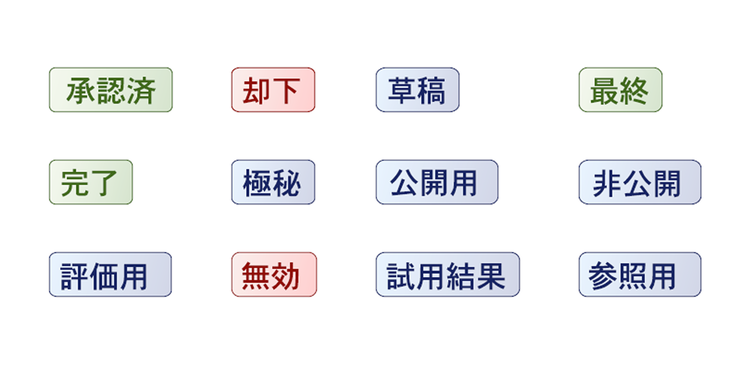
「承認済み」「却下」「草稿」「最終」「社外秘」など、書類の状態を示すためのスタンプです。確認中、承認済み、差し戻しといった進行状況をひと目で共有しやすく、レビュー作業や社内回覧で使いやすいカテゴリです。

ダイナミックスタンプ

Acrobatの「ダイナミックスタンプ」一覧

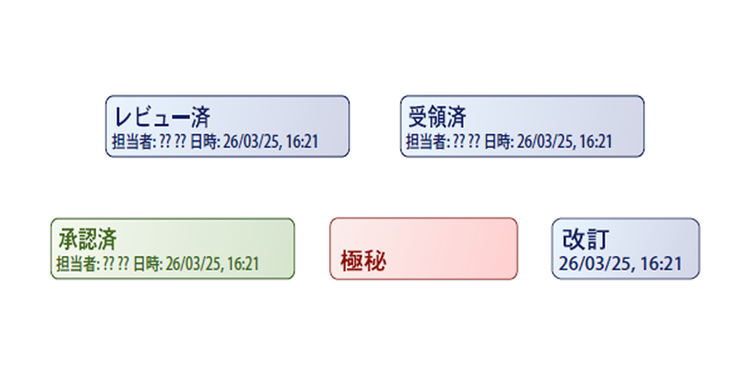
押した日時やユーザー名が自動で入るスタンプです。

「レビュー済み」「承認」などの表示に加えて、「いつ、誰が押したか」まで残せるため、確認の履歴をわかりやすく残したい場面に向いています。表示される名前や会社名は、Acrobatの「環境設定」>「ユーザー情報」に登録した内容が反映されます。

署名スタンプ

Acrobatの「署名スタンプ」一覧

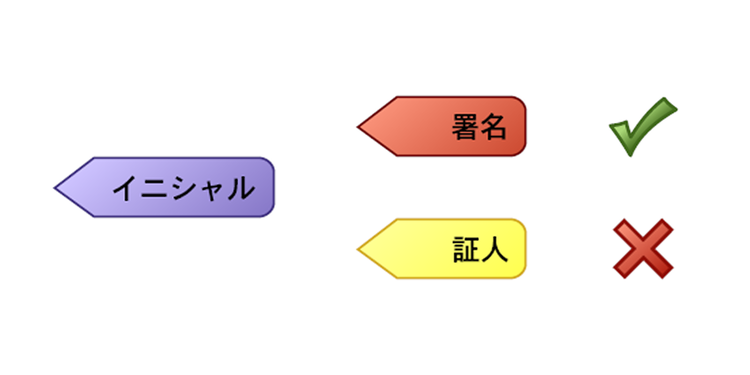
手書き風の署名やイニシャルをスタンプとして追加できるカテゴリです。海外とのやり取りでサインが求められる書類や、簡易的に署名を入れたい場面で使えます。

ただし、署名スタンプはあくまで注釈として追加するものであり、電子署名のように本人確認や改ざん防止を証明するものではありません。

関連:電子署名とは?方法や仕組みをわかりやすく解説(無料ツールも紹介)

電子印鑑

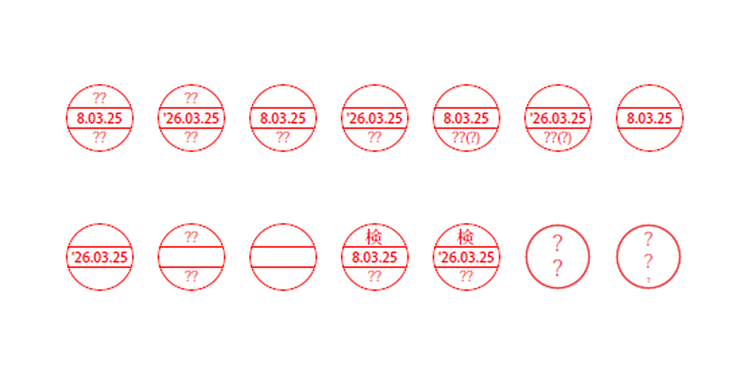
Acrobatの「電子印鑑」一覧

丸印や角印のように、日本の業務で使われる印鑑に近い見た目のスタンプです。

登録したユーザー情報をもとに、名前や日付、会社名などが入った印影が自動で作成されます。認印や検印のように使いたいときや、稟議書承諾書などに押したいときに向いています。

カスタムスタンプ

自分で用意した画像やPDFを登録して使うスタンプです。

例えば、実際の印鑑をスキャンした画像を登録すれば、紙で使っていた印影に近い見た目をPDF上で再現できます。社印や角印のように見た目を揃えたい場面や、独自の確認印を使いたい場面で便利です。

有償版のAcrobatでは、PDF・JPEG・ビットマップ・AI・PSD・DWGなど幅広い形式に対応しています。Acrobat Reader(無料版)で登録できるのはPDF形式のみとなっています。

なお、Acrobat Readerをお持ちでない方は、アドビの公式サイトから入手し、事前に使える状態にしておきましょう。

使いたいスタンプの種類がイメージできたら、次は実際の押し方を見ていきましょう。

ここではAdobe Acrobat Readerを使って、PDFにスタンプを追加する基本手順を順番にご紹介します。

無料ですぐできる!PDFにスタンプを押す基本手順

ここでは、無料のPDF閲覧ソフト「Adobe Acrobat Reader」を使って、PDFにスタンプを追加する基本手順をご紹介します。

今回の例では、請求書のように確認印や受領印を押す場面が比較的イメージしやすい書類を想定し、「スタンプ」メニューの中にある「電子印鑑」カテゴリを使って進めます。

Acrobat Readerなら、スタンプの追加から配置・編集・保存までカンタンに行えます。

世界で最も信頼されている無料のPDF閲覧ソフト「Acrobat Reader」

【手順1】Acrobat ReaderでPDFファイルを開く

まずは、以下のリンクから、Acrobat ReaderをPCにダウンロードしましょう。
【PC版】Acrobat Reader(無料)をダウンロードする

Acrobat Readerを起動したら、スタンプを追加したいPDFファイルを開きます。

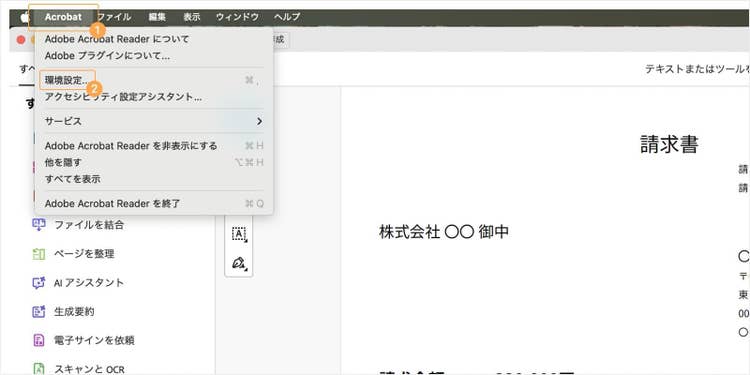
【手順2】「環境設定」を開く

上部の「Acrobat」>「環境設定」をクリックします(Windowsの場合は、上部の「メニュー」>「環境設定」をクリックしてください)。

上部の「Acrobat」をクリックし、「環境設定」を開く

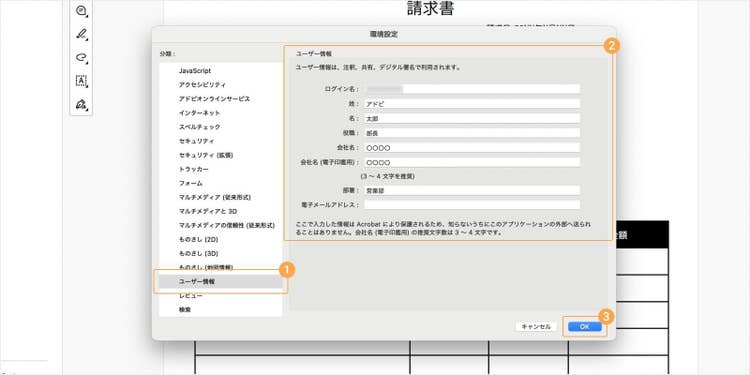
【手順3】「ユーザー情報」へ必要な情報を入力する

表示されたメニューから「ユーザー情報」を選択すると、姓名や会社名、部署名などの入力フォームが表示されます。

「電子印鑑」や一部のスタンプには、この情報が反映されます。表示させたい内容を入力し、入力が終わったら「OK」をクリックしましょう。

「ユーザー情報」へ電子印鑑に表示したい情報を入力する

なお、すべての項目を埋める必要はなく、必要なものだけで問題ありません。

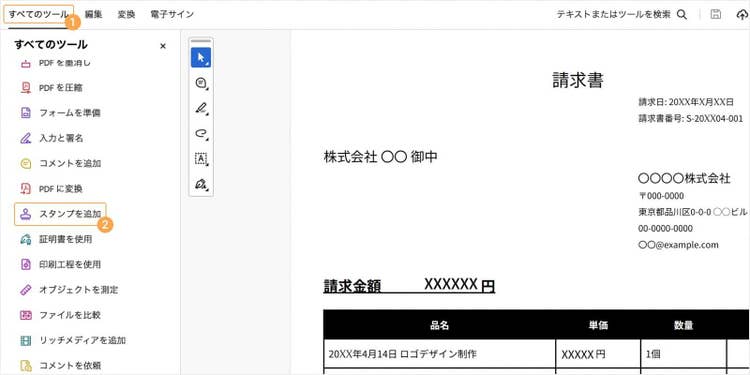
【手順4】「すべてのツール」>「スタンプを追加」を選択する

「すべてのツール」>「スタンプを追加」を選択します。
見つからない場合は「さらに表示」をクリックすると、隠れていたメニューが表示されます。

「すべてのツール」から「スタンプを追加」を選択する

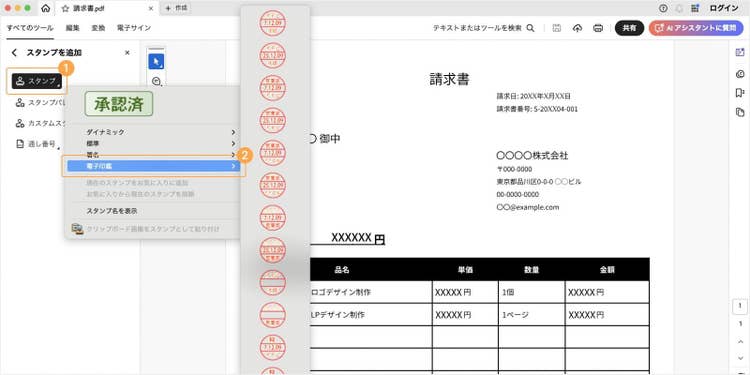
【手順5】「スタンプ」>「電子印鑑」で押印したい形式を選択する

「スタンプ」>「電子印鑑」をクリックすると、スタンプのデザインが表示されます。

名前や会社名が入ったもの、日付が表示されるものなど、複数の形式が用意されているので、用途に合うものを選んでクリックしましょう。

「スタンプ」、「電子印鑑」の順にクリックし、押印したい形式を選択する

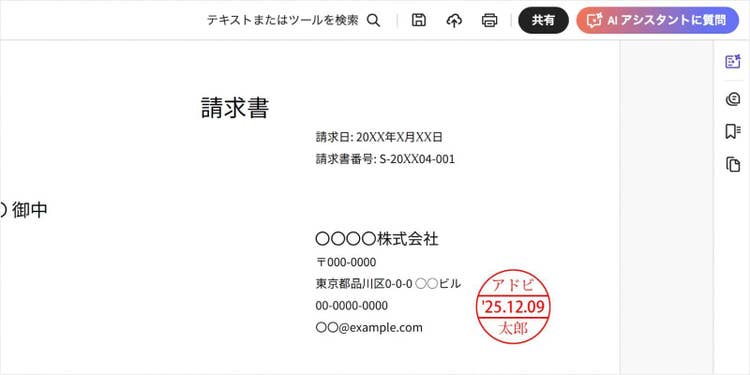
【手順6】スタンプを追加したい場所へ配置する

選んだデザインのスタンプがPDF上に表示されます。

追加したい位置でクリックすると、その場所にスタンプを配置できます。

電子印鑑をPDF上の押印したい場所へ配置する

一度配置した後もカーソルにスタンプが表示されたままになり、続けて追加できる状態になります。

通常のカーソルに戻したい場合は、キーボードのEsc(エスケープ)キーを押すか、ツールバーの矢印アイコン(テキストを選択)をクリックしてください。

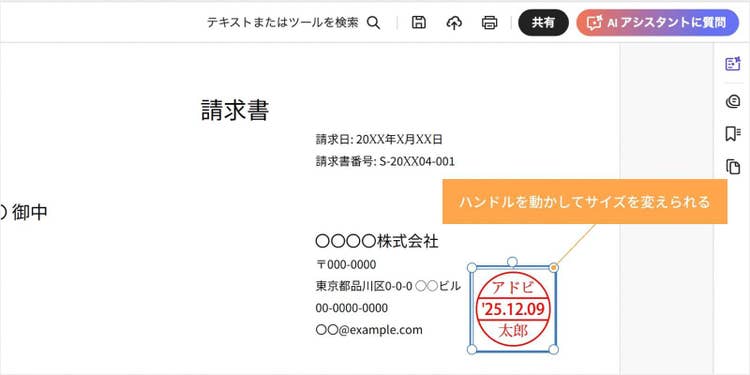
スタンプの位置やサイズを調整したい場合は、追加したスタンプをクリックします。そのままドラッグすると移動でき、四隅のハンドルを使うとサイズを変更できます。

押印した電子印鑑をクリックしてドラッグすると移動でき、四隅のハンドルを動かすとサイズを変えられる

最後に、上部のメニューから「ファイル」>「保存」または「別名で保存」をクリックして保存しましょう。これで、スタンプの追加は完了です。

なお、この方法では、PDFの上にスタンプを貼り付けた状態になるため、保存後でもクリックして移動やサイズ変更、Deleteキーでの削除が可能です。

ただし、スタンプに表示される名前や日付そのものは後から直接書き換えられません。内容に誤りがあった場合は、いったんスタンプを削除し、正しい内容で押し直す必要があります。

ここまでは、Acrobat Readerに用意されている「電子印鑑」のデザインを使ってスタンプを追加する方法をご紹介しました。

「実物のハンコに近い見た目のスタンプを使いたい」「オリジナルの印影を登録したい」という場合は、以下の記事も参考にしてください。

実物の印鑑をもとに電子印鑑を作成し、PDFに追加する方法を紹介しています。

【無料】電子印鑑を編集・作成してPDFに押す方法

一方で、PDFスタンプは手軽に使える反面、契約書などでは別の仕組みが必要になることもあります。

見た目が似ていても役割は異なるため、次にPDFスタンプと電子署名の違いを確認しておきましょう。

PDFスタンプと「電子署名」の違い

PDFスタンプについて調べていると、「電子署名」という言葉を目にすることもあるかもしれません。見た目が似ていても、スタンプと電子署名は役割がまったく異なります。

PDFスタンプは、あくまで「注釈(コメント)」の一種です。

紙に付箋を貼るのと同じような位置づけで、確認した旨を視覚的に示すことが主な目的です。スタンプ自体には法的な証明力はなく、誰でも後から追加・削除できます。

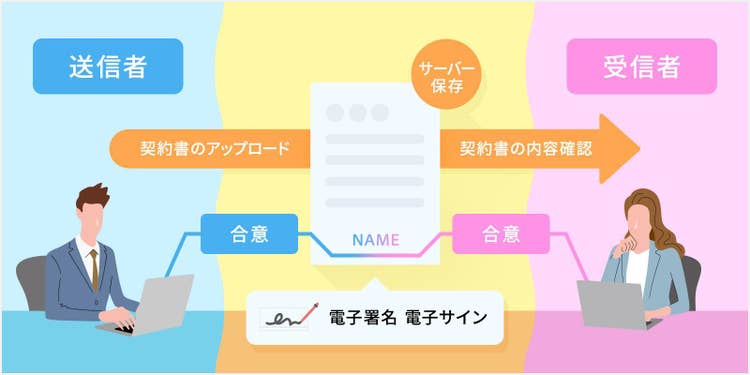
一方の電子署名は、デジタル証明書を使って「誰が署名したか」と「署名後に改ざんされていないか」を技術的に証明する仕組みです。

電子契約の技術や仕組みの図示

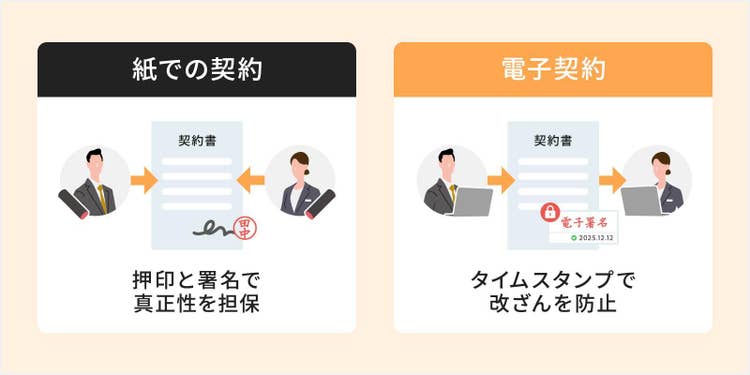
従来の契約手続きでは、契約書を印刷して署名や押印を行い、郵送でやり取りする方法が一般的でした。

ただ、このプロセスには多くの時間とコストがかかるだけでなく、書類の保管スペースを確保したり、紛失のリスクを予防したりする手間がかかりました。

一方、電子契約を導入すれば、クラウド上のシステムを利用して契約を締結できます。タイムスタンプで改ざんを防ぎつつ、場所を選ばず、迅速かつ効率的に契約手続きを進められるようになるのです。

紙での契約と電子契約の比較図

なお、タイムスタンプとは、電子データが作られた時間や変更されていないことを証明する技術のことです。

電子文書に日時を記録し、その後に内容が変わっていないことを確認できるため、契約内容の正確さと安全性を保証できます。

関連:電子帳簿保存法のタイムスタンプとは?発行方法や不要となる条件を解説

また近年では、リモートワークやデジタルトランスフォーメーション(DX)の推進により、電子契約の導入が加速しています。

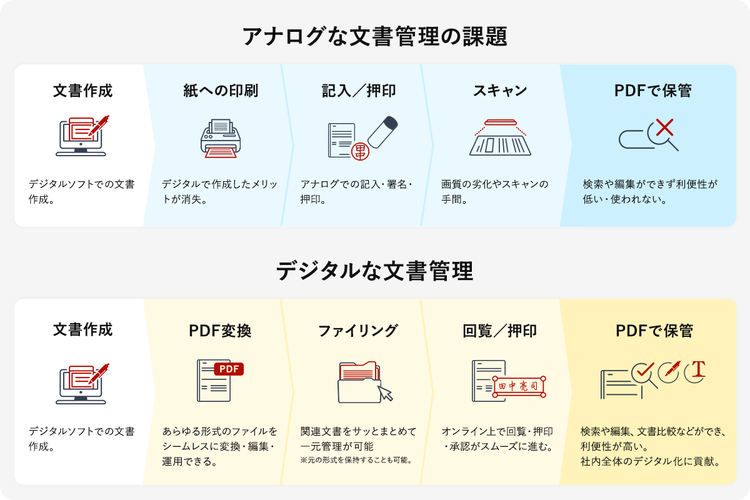
これは単なる「紙の削減」だけでなく、アナログな文書管理の課題、ひいてはビジネス全体のワークフローを効率化し、コスト削減や生産性向上を実現するための重要な取り組みといえるでしょう。

アナログな文書管理の課題とデジタルな文書管理の比較

関連:ペーパーレス化でDX推進!メリットや円滑に実現するコツを解説

なお、以下のページでは無料で使える「Adobe Acrobat オンラインツール」や有償版の「Acrobat Pro」を使用した、電子サイン・電子署名の方法をわかりやすく解説しています。

書類の電子化を検討している方は、あわせてご覧ください。

契約書を電子化・PDF化するメリットと方法

ここまで、PDFスタンプの種類や基本的な使い方、電子署名との違いを見てきました。PDFスタンプは、確認や共有を手早く進めたい場面で便利に使える機能です。

一方で、電子署名のような証明の仕組みとは役割が異なるため、実際の運用では使いどころを見極めることが大切です。

そこで次に、PDFスタンプを使う前に押さえておきたい注意点を確認しておきましょう。

PDFスタンプを使うときの注意点と対処法

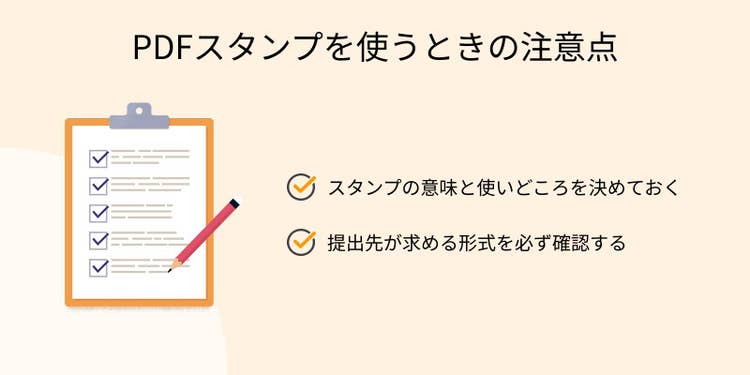
PDFスタンプを使うときの2つの注意点

PDFスタンプは、確認や共有を手早く進められる便利な機能です。

ただ、使い方や社内でのルールが曖昧なままだと、認識のずれや差し戻しにつながることもあります。

ここでは、事前に押さえておきたい注意点と、その対処法を2つご紹介します。

【注意点1】社内でスタンプの意味と使いどころを決めておく

スタンプは手軽に使える一方で、「どのスタンプを、どんな意味で使うのか」という認識が社内で揃っていないと、かえって混乱を招きます。

例えば、ある人は「承認済み」スタンプを最終承認の意味で使い、別の人は「内容を確認した」という意味で使っていた場合、書類が今どの段階にあるのか判断しにくくなってしまいます。

対処法
  • どの段階でどのスタンプを使うか、あらかじめ決めておく
  • スタンプを押した後に誰へ回すかを明確にしておく
  • 使うスタンプの種類を必要最小限に絞る

【注意点2】提出先が求める形式を必ず確認する

PDFスタンプは注釈機能の一種であり、電子署名のような法的な証明力はありません。

そのため、社内の回覧や確認には使えても、社外に提出する書類では要件を満たさないことがあります。例えば、取引先から「電子署名付きで返送してください」と求められている書類にスタンプだけを押して返すと、差し戻される可能性もあります。

また、行政への届出や契約書の締結などでは、電子署名やタイムスタンプが必要になる場合もあります。

対処法
  • 提出先が求める形式を事前に確認する
  • スタンプで対応できる書類かどうかを確認する
  • 電子署名やタイムスタンプが必要かどうかを確認する

さて、PDFスタンプの基本と注意点を押さえたところで、最後にその前後の作業も含めて、PDF業務をもっと進めやすくするお役立ちツールをご紹介します。

スタンプを押す前後のひと手間までまとめてカバーできると、確認や共有の流れも進めやすくなるので、ぜひ用途に合わせて活用してみてくださいね。

PDFスタンプとあわせて使いたい!Acrobatの便利ツール

PDFスタンプは、確認や承認のやり取りを手早く進めるのに便利な機能です。

ただ、実際の業務では、その前後に紙の書類をPDF化したり、画像をPDFに変換したり、内容を直接修正したりといった作業が発生することも少なくありません。

ここでは、そうした周辺作業もまとめて進めやすくする3つのツールをご紹介します。

【スマホでスキャン】Adobe Scanで紙の書類をPDF化

https://main--dc--adobecom.aem.page/jp/dc-shared/fragments/roc/seo/business/adobescan-top

紙で受け取った申請書や資料に対してスタンプを使いたい場合は、まずPDFにしておくと扱いやすくなります。

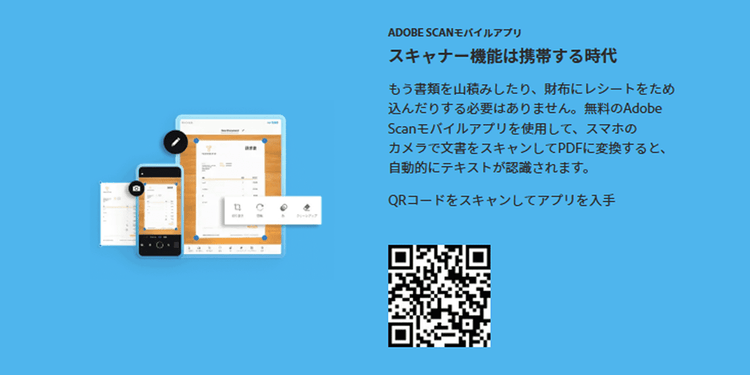
無料のスキャナーアプリ「Adobe Scan」を使えば、紙の書類や会議資料、ホワイトボードの内容をスマートフォンのカメラで撮影するだけで、PDFとして保存できます。

さらに、印刷された文字を読み取るOCR機能にも対応しているため、PDF内の文字を検索したりコピーしたりすることも可能です。

作成したPDFファイルはAcrobat Readerでそのままコメントを追加できるため、紙の資料もスムーズにレビューや共有ができます。

お使いのスマートフォンに合わせて、下記のリンクからダウンロードしてぜひお試しください。

【iOS版】Adobe Scanをダウンロードする
【Android版】Adobe Scanをダウンロードする

詳しい使い方は、以下の記事でも紹介しています。
スマホで紙の書類をスキャンできるおすすめの無料アプリと使い方

【ブラウザーで完結】Acrobat オンラインツールでPDF変換やページ整理も

https://main--dc--adobecom.aem.page/jp/dc-shared/fragments/roc/seo/business/acrobat-online-top

Adobe Acrobat オンラインツール」はブラウザー上で使えるPDFツールです。
ソフトをインストールしなくても使えるため、手元の環境ですぐに作業したいときに便利です。

例えば、Acrobat Readerでカスタムスタンプを登録する場合はPDF形式が必要になるため、JPEGやPNGで保存された印影画像しかないときは、あらかじめPDFへ変換しておく必要があります。

そんなときも、Acrobat オンラインツールを使えば、ブラウザー上でファイル形式を変換できます。

このほかにも、複数のPDFをひとつにまとめる結合機能や、不要なページの削除、PDFをMicrosoft Word・Excel・PowerPointに変換するといった機能も用意されています。

以下の記事では、Acrobat オンラインツールの詳しい機能や使い方を解説していますので、ぜひ参考にしてください。

はじめてのAdobe Acrobat オンラインツール完全ガイド(概略版)

【高度な作業に】Acrobat ProでPDF編集から生成AIによる分析まで

書き換えや墨消しなど、高度な編集が可能な有償版のAcrobat Pro

有償版の「Acrobat Pro」を使えば、PDFスタンプまわりの作業をさらに広げられます。

電子サインを回数無制限で利用できるうえに、秘密保持契約書雇用契約書をはじめ、各種申請書など、秘匿性の高い数多くの社内外の書類をセキュアにやり取りできます。

さらに、PDF内のテキストや画像を直接書き換えたり、機密情報を墨消ししたりすることも可能。スタンプで確認状況を示すだけでなく、その場で内容の修正や仕上げまで進めたい場合に向いています。

そのほか、複数のPDFを比較して差分を確認できる「文書比較」や、AIアシスタントによる難解な文書のチェックなど、ビジネスシーンで活用しやすい機能も利用できます。スタンプの追加にとどまらず、PDF業務全体を一つのツールで進めたい場合は、Acrobat Proがオススメです。

7日間の無料お試し期間があるので、より幅広い機能を使いたい方はぜひ試してみてください。

Acrobat Proを7日間の無料お試し期間で使ってみる

PDFスタンプに関するよくある質問(FAQ)

最後に、PDFスタンプに関するよくある質問に回答します。

スタンプが表示されない場合は?

スタンプを押したはずなのに見当たらない場合は、まずPDFに注釈の追加が許可されているか確認しましょう。文書のプロパティからセキュリティ設定を開き、「注釈の追加」が制限されていないかを見ると、原因を切り分けやすくなります。

また、スタンプが小さく配置されていて見落としているケースもあります。注釈の一覧パネルを開くと、文書内のスタンプやコメントを一覧で確認できるため、該当箇所を探しやすくなります。

スタンプを編集・削除できないときは?

押したスタンプを動かせない、削除できない場合は、PDFがフラット化されている可能性があります。

フラット化とは、注釈やフォームの情報をページの内容として固定する処理のことで、これが行われるとスタンプは画像のように埋め込まれ、後から編集できなくなります。

また、自分以外の人が追加したスタンプは、文書の権限設定によって編集や削除が制限されていることがあります。必要に応じて、PDFの作成者や管理者に確認してみましょう。

スタンプの位置やサイズは後から変えられますか?

はい、変えられます。スタンプをクリックすると選択でき、そのままドラッグすれば位置を移動できます。四隅のハンドルを使えば、サイズの調整も可能です。

ただし、フラット化されたPDFでは変更できません。保存後も調整したい場合は、スタンプを注釈として扱える状態のまま運用することが大切です。

スタンプを半透明にしたり、メモを付けたりできますか?

はい、できます。スタンプを右クリックして「プロパティ」を開くと、不透明度を調整できます。
文字の上に重ねても下の内容を確認しやすくしたい場合に便利です。

また、スタンプをダブルクリックするとコメントボックスを開けるため、補足メモを残すこともできます。例えば「条件付きで承認」「修正後に再提出」などを添えておくと、後から見返したときに判断の経緯を確認しやすくなります。

カスタムスタンプで使えるファイル形式は何ですか?

有償版のAcrobatでは、PDF・JPEG・ビットマップ・AI・PSD・DWGなど、幅広い形式からカスタムスタンプを作成できます。

一方、Acrobat Reader(無料版)で登録できるのはPDF形式のみです。

そのため、JPEGやPNGの印影画像をAcrobat Readerで使いたい場合は、あらかじめPDFに変換しておく必要があります。

画像をそのままスタンプとして使うことはできますか?

一時的に使いたい画像であれば、クリップボードにコピーした画像をスタンプとして貼り付ける方法があります。「スタンプを追加」メニューから、クリップボード画像をスタンプとして貼り付けると、保存済みのファイルを用意しなくてもその場で配置できます。

一方で、繰り返し使いたい場合は、カスタムスタンプとして登録しておく方が管理しやすくなります。

ダイナミックスタンプの日時は、正式なタイムスタンプと同じですか?

同じではありません。ダイナミックスタンプに表示される日時は、スタンプを押した時点の端末の時刻情報をもとに挿入されるものです。

そのため、「いつ押したか」の目安にはなりますが、第三者機関が証明する正式なタイムスタンプとは役割が異なります。

契約書や法令対応などで時刻の証明が必要な場合は、別途タイムスタンプサービスや電子署名の利用を検討する必要があります。

スタンプと電子署名はどう使い分ければよいですか?

社内の確認、回覧、簡易な承認表示であれば、PDFスタンプが向いています。
書類の状態をわかりやすく示したいときや、確認のやり取りを手早く進めたいときに便利です。

一方、契約書の締結や、誰が署名したか、後から改ざんされていないかまで示したい場面では、電子署名が適しています。見た目が似ていても役割は大きく異なるため、提出先や書類の目的に応じて使い分けることが大切です。

(執筆:ウェブライダー)

https://www.adobe.com/jp/dc-shared/fragments/roc/seo/product-blade/acrobat

関連記事

以下の記事では、PDFに関するお役立ち情報をご紹介しています。Adobe Acrobat オンラインツールを使って、日々の業務を効率化する方法をご紹介しているので、ぜひチェックしてみてください。

電子契約の仕組み・メリット・法的効力・オススメのサービスを解説

電子契約の仕組み・メリット・法的効力・オススメのサービスを解説

電子契約の基礎知識や法的有効性、電子契約を用いるメリット、導入時のポイント、オススメツールの紹介や導入事例まで、わかりやすく解説します。

今すぐ読む

アイデアが集まる、見える、まとまる。チームで進めるAcrobatフィードバック術

アイデアが集まる、見える、まとまる。チームで進めるAcrobatフィードバック術

チームでのPDFレビューを効率化したい方へ。Adobe Acrobatで共有、コメント整理、差分確認、安全なフィードバックを進める方法を解説します。

今すぐ読む

Acrobat AIアシスタント 誰でもカンタン完全ガイド

Acrobat AIアシスタント 誰でもカンタン完全ガイド

Acrobat AIアシスタントの使い方を解説。PDFを開発したアドビだからこそ、高度な要約・リライトから多言語対応、安全共有や差分比較までを実現できます。Acrobatで業務を劇的に効率化しましょう。

今すぐ読む

https://www.adobe.com/jp/dc-shared/fragments/acrobat/seo-frictionless-footer